
裁剪圖片和移除背景
適用於無限文稿、豎直文稿和分頁筆記中的圖片物件,支援 iPhone、iPad 和 Mac。裁剪用於只保留圖片的一部分;移除背景用於提取系統能夠辨識的前景主體。影片、檔案附件和正文媒體不使用本頁步驟。
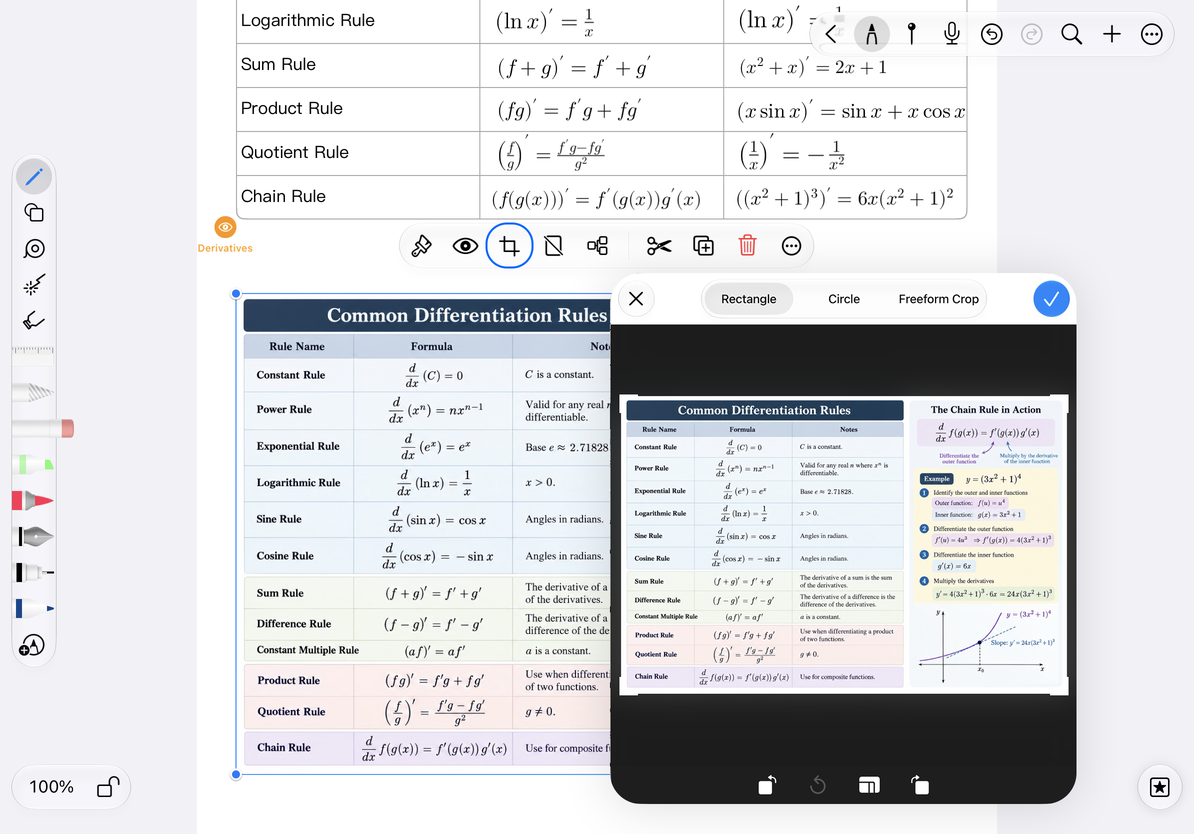
裁剪圖片
- 點按圖片使其出現物件控制框,打開圖片的浮動選單。
- 選擇“裁剪”,進入裁剪介面。
- 調整裁剪邊界,使需要保留的內容位於框內。檢查四邊,避免截掉圖中小字。
- 確認裁剪,返回畫布檢查結果。圖片顯示範圍會隨裁剪結果變化,可繼續調整位置和大小。
裁剪器中點取消可放棄這次裁剪。已經確認後若結果不合適,優先立即使用畫布復原;不要將再次裁剪當作自動恢復所有被裁部分的操作。
裁剪圖片
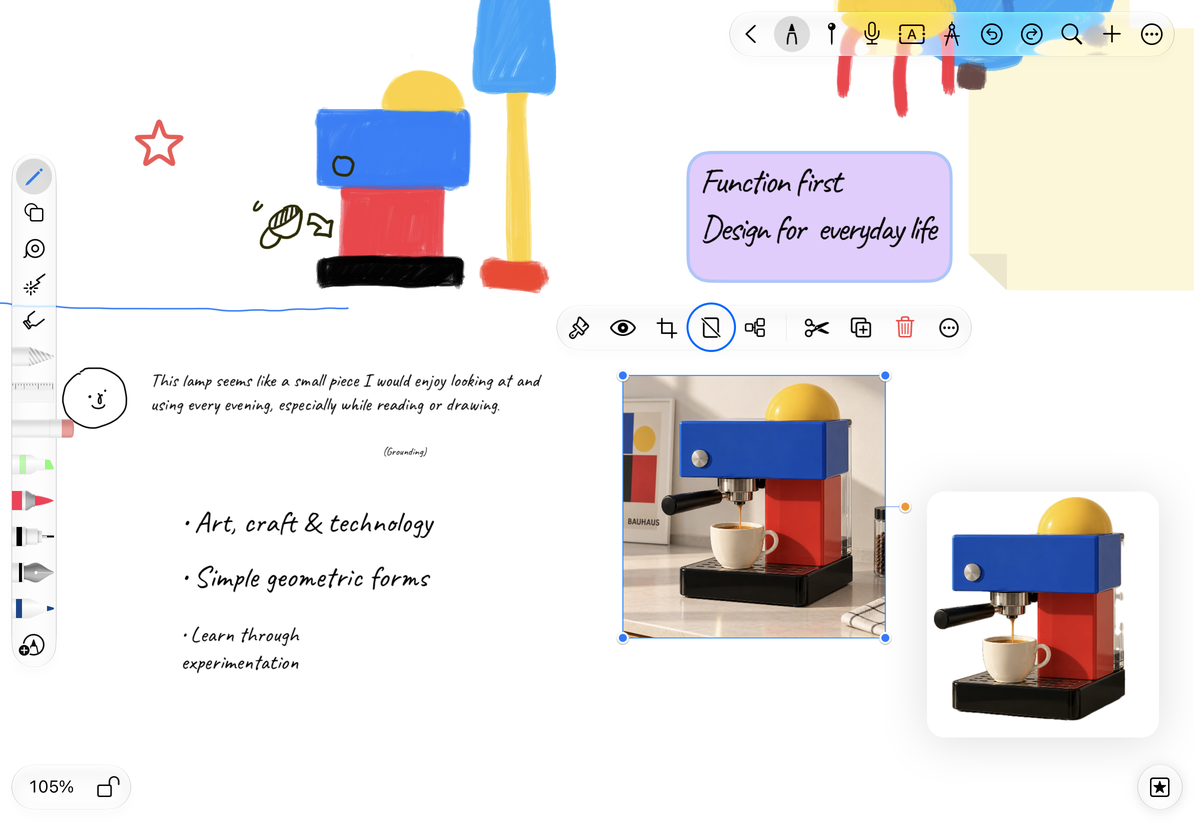
移除圖片背景
- 選中圖片,在浮動選單選擇“移除背景”。
- 等待主體辨識和處理完成,處理中不要重複觸發。
- 檢查人物或物品邊緣,再將結果移動到需要的位置。
這項操作依賴系統前景辨識。主體不清楚、邊緣複雜、背景與主體接近時,可能失敗或出現不理想的邊緣;它不能保證每張圖都能完整摳出主體。處理失敗時檢查原圖片是否能正常打開,或換用主體更清晰的圖片。需要手工指定保留範圍時,改用裁剪。
對照移除背景前後的主體
常見問題
沒有裁剪或移除背景
先確認選中的是圖片物件,而不是 PDF 檔案卡片、影片或多物件選區。
結果與預期不同
立即復原,再選擇其他圖片或較小的裁剪範圍重新嘗試。
只是想改變顯示大小
使用物件控制框縮放;裁剪會改變顯示內容範圍。