
使用頁面左右擴展區域
適用於分頁筆記和匯入的 PDF,支援 iPhone、iPad 和 Mac。頁面拓展在原資料旁增加書寫區域,適合邊讀邊記;文稿仍保持頁序,不會變成無限文稿。
為目前頁增加空間
- 到達需要批注的頁面,從更多選單或該頁縮圖選單選擇“頁面擴展”。
- 在“擴展位置”選擇“左”“右”或“左右”;選擇“無”則不顯示左右擴展。
- 打開“擴展尺寸”,選擇介面提供的寬度,觀察預覽。
- 點“背景”選擇擴展區紙張樣式、底色、線條顏色和間距。
- 檢查預覽,點“完成”應用;點關閉可離開設定介面。
為目前頁增加空間
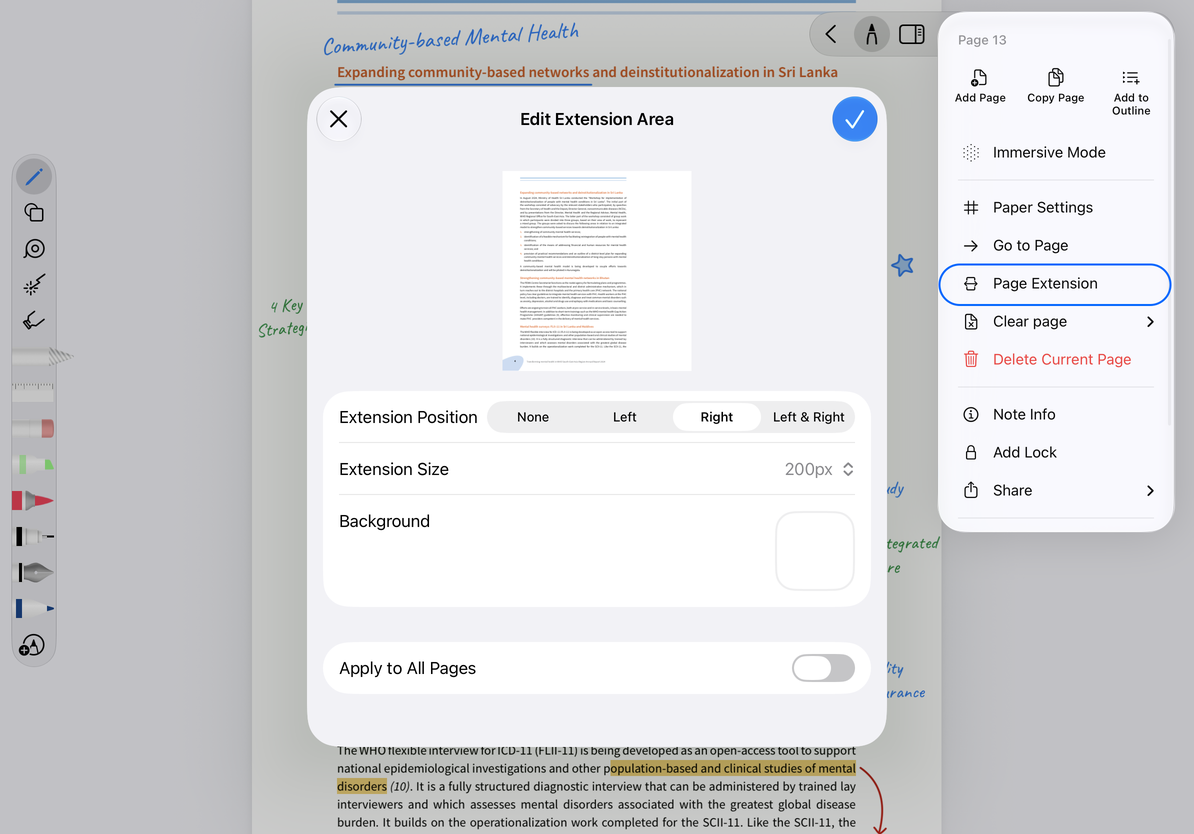
套用至全部頁面
需要統一整份筆記時,在提供此選項的面板中開啟“套用至全部頁面”,再完成應用。只修改目前範圍時保持關閉。批次應用前檢查第一頁與尺寸不同的頁面,避免只按一頁的預覽判斷所有頁面都合適。
之後可在拓展區使用筆盒書寫,或放置目前頁的畫布物件。要改變空間大小,重新打開頁面拓展調整;關閉擴展前先檢查區內已有內容,避免將縮小顯示範圍當作刪除或搬移內容的方法。
輸出和常見問題
分享前打開匯出 PDF 和圖片的預覽,確認擴展區及其中內容是否出現在選定輸出範圍內,再完成儲存。只檢查原頁中心區域可能漏掉兩側筆記。
旋轉頁面後為什麼看不到拓展區域?
旋轉後的頁面有拓展顯示限制。如果兩側空間沒有出現,先將頁面恢復原始朝向,再檢查拓展設定及區內內容。PDF 或圖片輸出也需要檢查實際範圍,不要只根據已開啟拓展的選項判斷兩側筆記一定被包含。
選擇左右後頁面顯得很小
總顯示寬度變大,可調節縮放或改用單側擴展。
想在資料後加一整張紙
使用新增頁面。
想清除擴展區的一筆
用橡皮或選區處理該內容,別為了擦除一筆而關閉整頁拓展。