
使用標題和自動大綱
適用於文本文稿,支援 iPhone、iPad 和 Mac。標題決定文章層級,也決定自動大綱中的條目;單純把文字加粗或放大,不會將它變成標題。
設定正文和標題
- 打開文本文稿並退出預覽,將光標放入要設定的段落。
- 點格式工具列的“H”選單。
- 選擇“正文”或一級、二級、三級、四級標題。
- 輸入或修改標題文字。工具列會根據目前段落顯示所選樣式。
例如,把“項目計劃”設為一級標題,把“本週工作”設為二級標題,再把具體事項放在正文中。需要取消標題時,將光標放回該標題段落,選擇“正文”;它會從自動大綱的標題結構中移除。
也可在正文新行使用斜槓選單選擇標題。不要同時靠字號和大量空行模擬層級,這會使大綱難以使用。
設定正文和標題
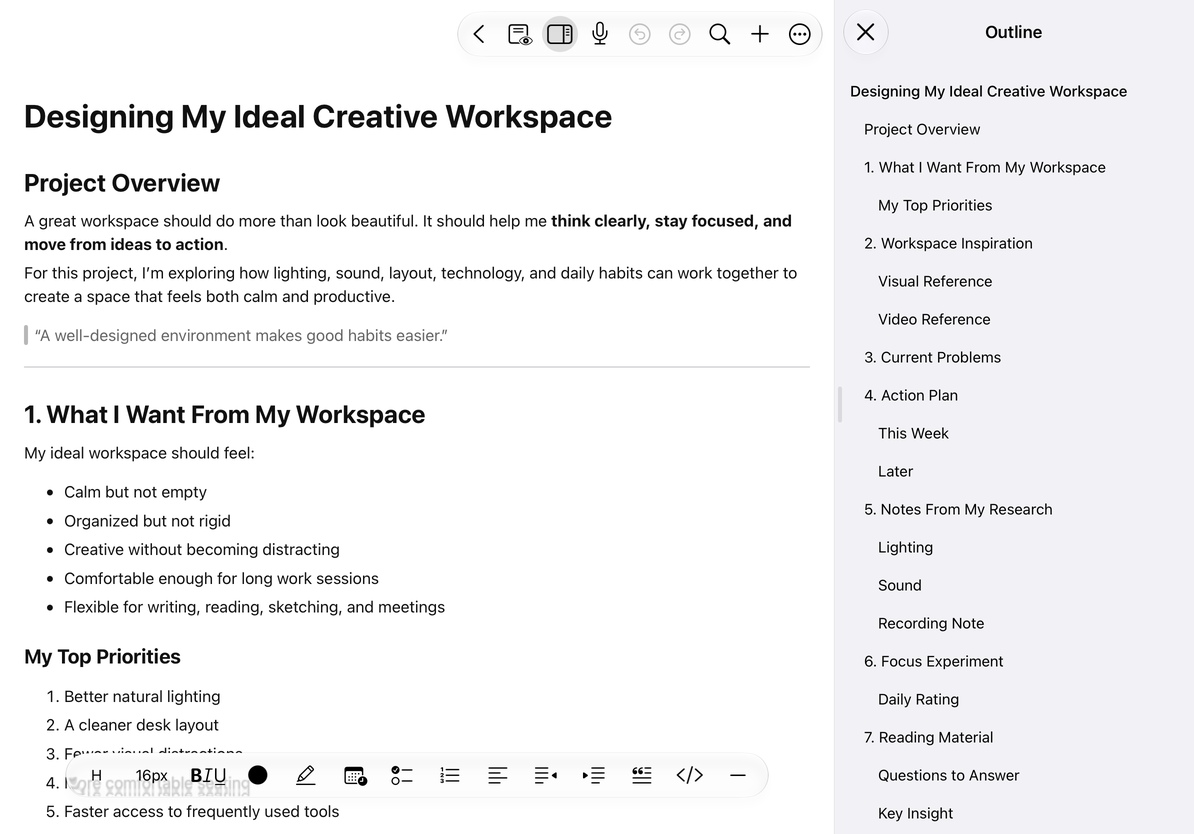
使用自動大綱
點頂部大綱按鈕打開側欄,按標題層級瀏覽文章,再點條目定位到對應正文。標題內容或級別變化後,大綱會隨編輯更新,無需為每條手動填寫頁碼。
關閉側欄可返回較寬的編輯區域。閱讀長文時也可以進入預覽模式,繼續透過大綱跳轉章節。
常見問題
大綱是空的
檢查正文是否真正應用了標題樣式,而非只有粗體或大字號。
標題位置不對
大綱按正文順序與標題級別組織,回到正文修改相應標題。
需要第五級標題
目前選單提供一級至四級,可將更細內容放入正文或清單。
這是 PDF 大綱嗎?
PDF 使用頁面大綱,需要指定目標頁面。