
匯出可繼續編輯的 Prodrafts 文稿
適用:無限文稿、豎直文稿、分頁筆記、文本文稿,也支援資料夾與多項打包。若入口提示需要 Prodrafts Pro 會員,應先查看目前權益。
當接收者也使用 Prodrafts,或你希望以後重新匯入繼續編輯時,選擇 Prodrafts 格式。它儲存原生文稿內容和包內附件;PDF、圖片等閱讀格式不會保留同樣的編輯結構。
匯出單份文稿
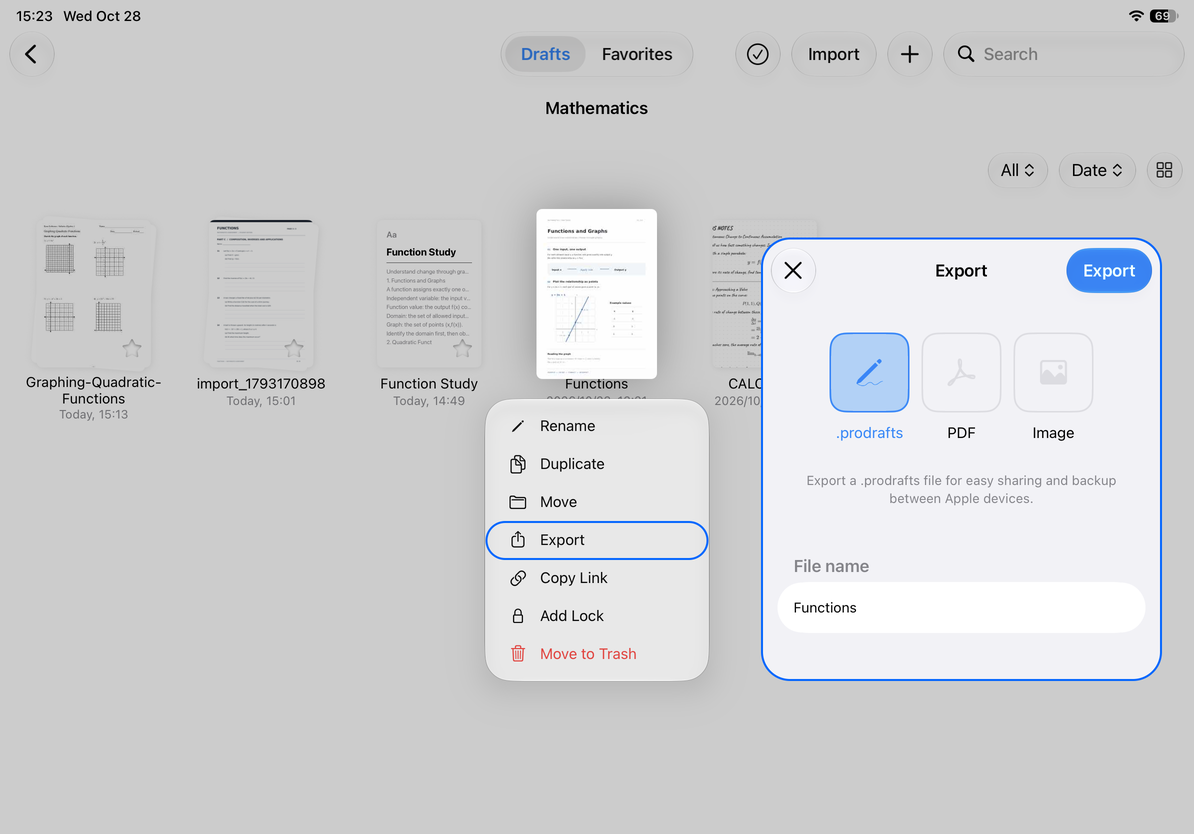
- 在資料庫打開該文稿的長按或右鍵選單,選擇“匯出”;也可從文稿內部的分享選單進入匯出。
- 在格式清單選擇“Prodrafts”。先核對標題,確保匯出的就是需要的文稿。
- 在“檔案名稱”中輸入便於辨識的名稱,例如“課程筆記-第二章”。
- 點“匯出”,等待處理進度結束。如果不再需要,可使用進度介面中的“取消”,等待操作結束。
- iPhone、iPad 會打開系統分享面板,選擇儲存位置或接收 App,並完成儲存、傳送步驟;Mac 會打開檔案儲存面板,選擇目標資料夾並完成儲存。
- 在所選位置查看檔案是否存在;重要交付可用一份副本重新匯入,檢查頁面、正文和附件是否可用。
匯出單份文稿
資料夾與多份文稿
資料庫選擇多個項目後使用“匯出”,或在資料夾選單中匯出。選擇 Prodrafts 格式後會打包所選範圍,便於儲存一組可繼續編輯的文稿。資料夾內可能還有子資料夾,匯出後應檢查展開後的文稿數量與目錄。已放入垃圾桶的內容不在這次資料夾匯出範圍內;需要保留時,先恢復再匯出。
原生輸出包含文稿包內的資料,外部網頁或其他網路資源仍可能需要原資源可存取。不要只根據檔案副檔名判斷所有外部連結都已離線儲存。接收者應透過 Prodrafts 的檔案匯入打開原生文稿或備份包。
匯出失敗或檔案找不到
雲端文稿應先能正常打開,確認所需內容已在本機可讀。若匯出仍失敗,記錄提示,檢查可用空間,再重試單份文稿,避免反覆打包整個資料庫。
匯出進度完成代表檔案已生成;關閉或取消最後的分享、儲存面板,不等於檔案已經留存在目標位置或已經傳送。返回預期目錄覈實,不要僅憑面板消失判斷成功。
需要整組日常備份,見建立、取消並儲存備份。接收者只需閱讀時,可用PDF 與圖片;混合類型批次匯出見批次匯出不同類型文稿。
本文內容核對於 2026 年 10 月 12 日;不同裝置和版本的選單可能有所不同。