
定位、整理和匯出畫板
適用於無限文稿和豎直文稿,支援 iPhone、iPad 和 Mac。清單集中顯示目前文稿的畫板,適合把大畫布整理成若干主題,再按主題輸出。先按建立畫板準備內容。
定位和命名
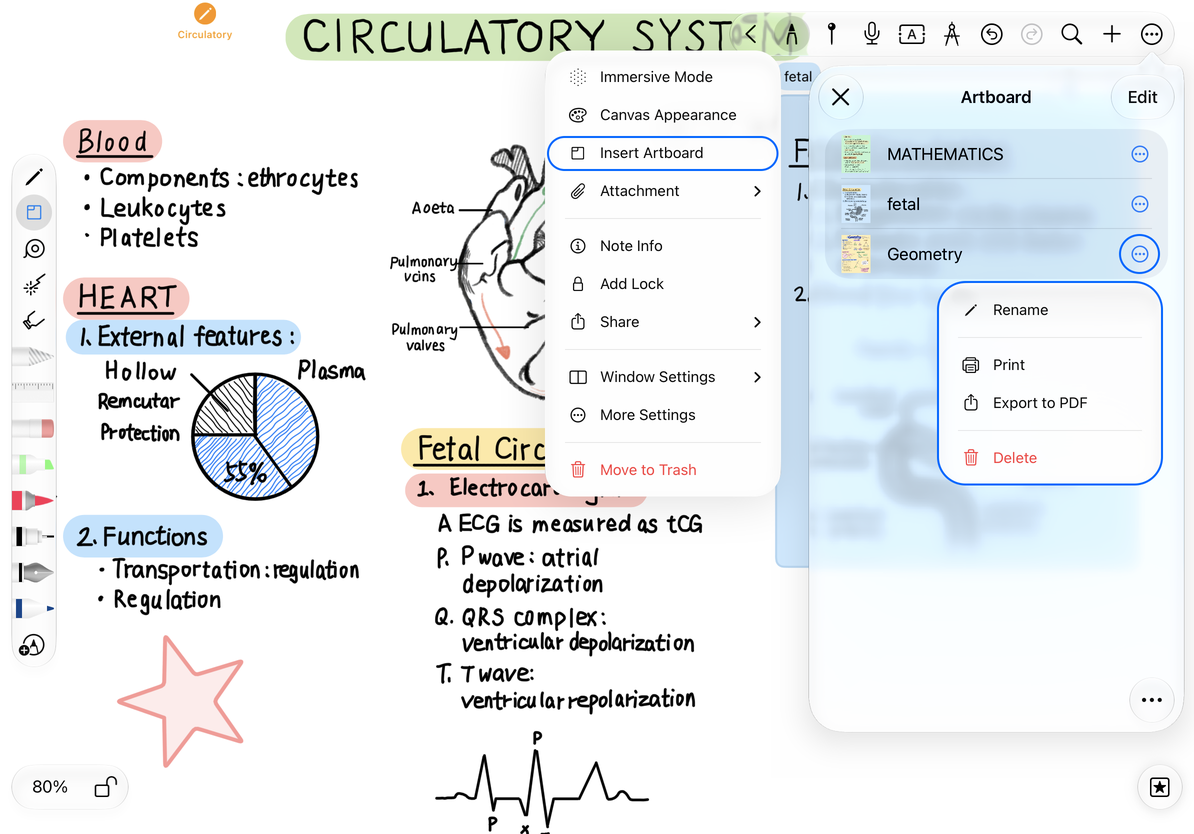
- 打開文稿更多選單,選擇“畫板”。
- 瀏覽畫板縮圖,點某項返回畫布的對應區域。
- 打開該項更多選單,選擇“重新命名”。輸入非空名稱並確認,例如“方案 A”。
- 不需要更改時點取消;名稱只用於辨認該畫板,不更改整份文稿名稱。
清單顯示目前文稿中的畫板,找不到時先檢查是否真的建立了畫板物件,而不是畫了普通矩形邊框。
排序、多選與刪除
在非編輯狀態拖動畫板條目可調整清單順序。需要批次處理時進入編輯,逐個勾選或選擇全部;完成批次操作後退出編輯狀態,再進行拖動排序。
刪除前查看名稱、縮圖和選中數量。單個畫板可透過其選單刪除,多選時可批次刪除。從這個清單刪除會移除選中的畫板物件,畫板範圍內獨立的筆跡、圖片等內容仍留在畫布上;它們不會再透過該畫板條目定位。誤刪後可立即使用畫布復原。需要整體移除區域內資料時,應回到畫布明確選取內容,不能把清單中的刪除當作清空整個區域。
排序、多選與刪除
打印與匯出 PDF
- 僅輸出一個畫板: 打開該畫板的選單,選擇“列印”或“匯出為 PDF”。
- 輸出多個畫板: 進入編輯並勾選所需項,再在清單更多選單選擇輸出方式。
- 輸出清單中的全部畫板: 非編輯狀態使用清單更多選單的打印或匯出操作,會以清單中的畫板為範圍。
匯出完成後使用系統分享介面儲存檔案。打印會進入系統打印流程;取消分享或打印不會刪除畫板。輸出後檢查畫板範圍、順序和邊緣內容,再用於傳送或打印。
常見問題
怎麼匯出了全部畫板?
檢查執行清單更多選單時是否已經進入編輯並完成選擇。
PDF 還能播放影片嗎?
PDF 是靜態輸出;保留可編輯內容和媒體請使用原生文稿。
分頁筆記在哪找畫板總覽?
本頁清單是無限與豎直文稿的入口;分頁資料按頁面縮圖管理。