
아트보드 찾기, 구성 및 내보내기
iPhone, iPad, Mac의 무한 및 세로형 문서에 적용됩니다. 목록에는 현재 문서의 아트보드가 표시되므로 큰 캔버스를 주제로 나누고 내보낼 수 있습니다. 아트보드 만들기부터 시작하세요.
아트보드 찾기 및 이름 바꾸기
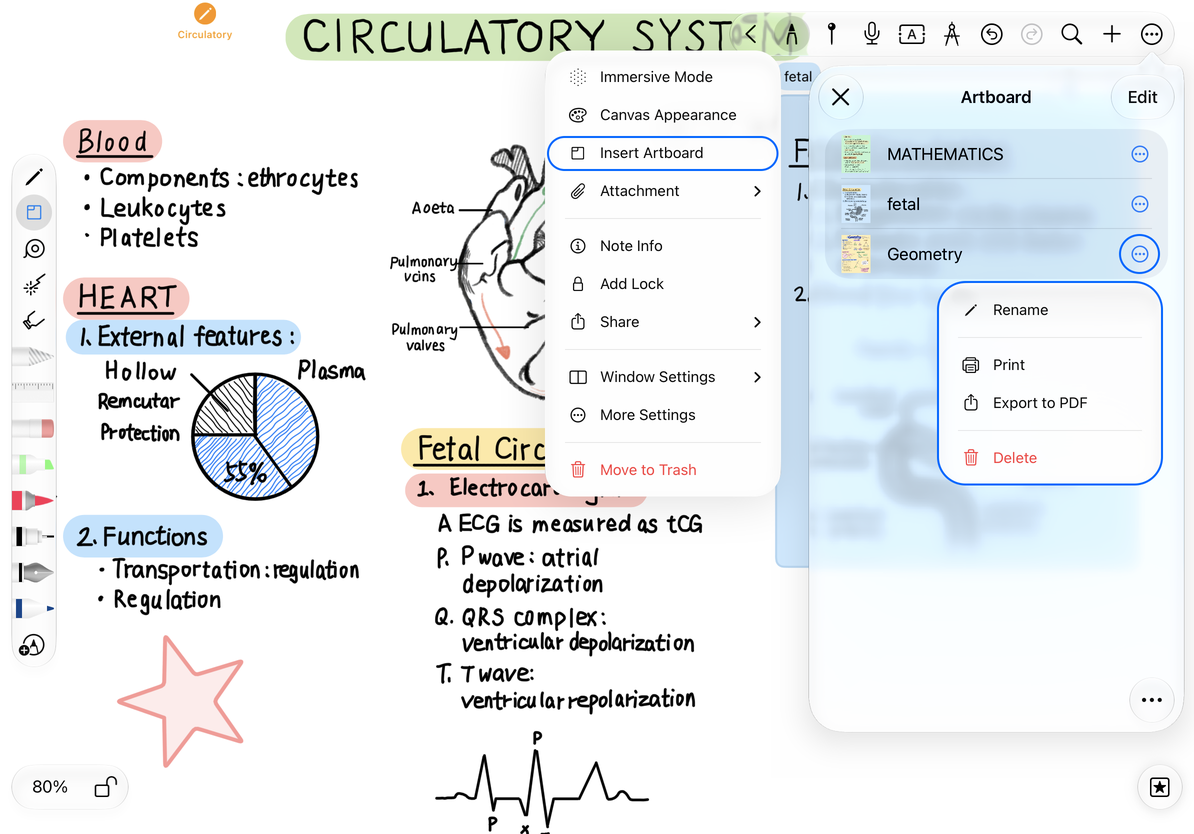
- 문서의 더보기 메뉴를 열고 아트보드를 선택합니다.
- 썸네일을 탐색하고 항목을 탭하여 캔버스의 해당 영역으로 이동합니다.
- 해당 항목의 더보기 메뉴를 열고 이름 변경을 선택하세요. "계획 A"와 같이 비어 있지 않은 이름을 입력하고 확인합니다.
- 변경하지 않으려면 취소를 탭하세요. 이 이름은 아트보드를 식별합니다. 문서의 이름은 바뀌지 않습니다.
목록에 아트보드가 누락된 경우 일반 직사각형이 아닌 아트보드 개체를 생성했는지 확인하세요.
재정렬, 선택 및 삭제
편집 모드가 아닐 때 항목을 드래그하여 목록을 재정렬하세요. 일괄 작업의 경우 편집 모드로 들어가서 개별 항목 또는 전체 항목을 선택합니다. 다시 정렬하려면 드래그하기 전에 편집 모드를 종료하세요.
삭제하기 전에 이름, 썸네일, 선택 개수를 확인하세요. 메뉴에서 하나의 아트보드를 삭제하거나 선택한 아트보드를 함께 삭제합니다. 이 목록에서 삭제하면 아트보드 개체가 제거됩니다. 별도의 손글씨, 이미지, 그 안의 기타 콘텐츠는 캔버스에 남아 있지만 삭제한 목록 항목을 통해 해당 위치로 이동할 수는 없습니다. 실수로 아트보드를 삭제한 경우 즉시 캔버스에서 실행 취소를 사용하세요. 영역의 모든 콘텐츠를 제거하려면 캔버스로 돌아가 명시적으로 선택합니다. 목록에서 아트보드를 삭제해도 해당 영역은 지워지지 않습니다.
정렬, 다중 선택 및 삭제
PDF로 인쇄 또는 내보내기
- 아트보드 1개: 메뉴를 열고 인쇄 또는 PDF로 내보내기를 선택합니다.
- 선택한 아트보드: 편집 모드로 들어가서 필요한 항목을 선택한 다음 목록의 더보기 메뉴에서 출력 작업을 선택합니다.
- 목록의 모든 아트보드: 편집 모드 외부에서 목록의 추가 메뉴에서 인쇄 또는 내보내기를 사용합니다.
내보낸 후 시스템 공유 시트를 통해 파일을 저장합니다. 인쇄하면 시스템 인쇄 흐름이 열립니다. 공유 또는 인쇄를 취소해도 아트보드는 삭제되지 않습니다. 전송하거나 인쇄하기 전에 내보낸 경계, 순서, 가장자리 근처의 내용을 확인하세요.
자주 묻는 질문
왜 모든 아트보드를 내보냈나요?
목록의 더보기 메뉴를 사용하기 전에 편집 모드로 들어가서 원하는 항목을 선택했는지 확인하세요.
PDF에서 비디오를 재생할 수 있나요?
PDF는 정적 출력입니다. 편집 가능한 콘텐츠와 미디어를 보존하려면 원본 형식 문서 형식을 사용하세요.
페이지형 노트의 아트보드 개요는 어디에 있습니까?
이 목록은 무한 및 세로형 문서용입니다. 페이지 썸네일을 통해 페이지형 노트를 관리하세요.