
세로형 문서 시작하기
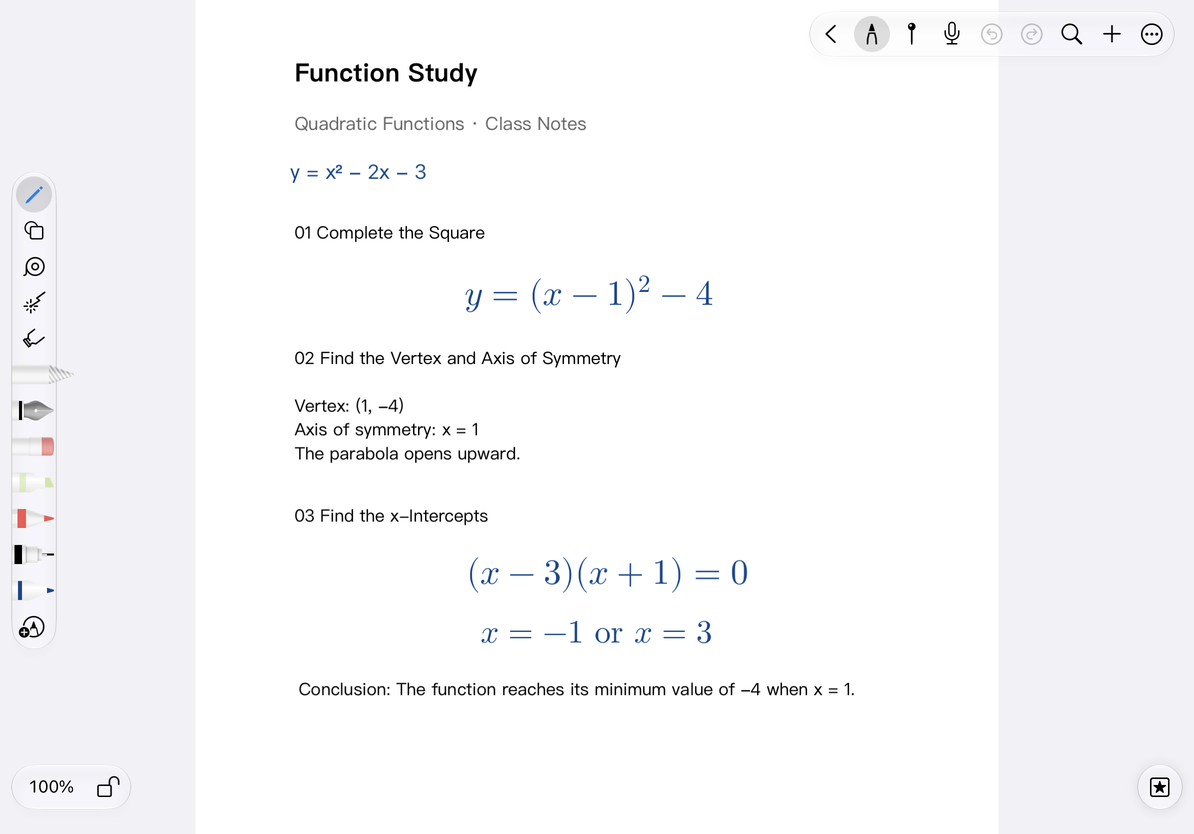
세로형 문서는 수업 노트, 문제 해결 단계, 긴 회의록 등 위에서 아래로 연속적으로 기록되는 콘텐츠에 적합합니다. 콘텐츠에 명확한 수평 범위를 제공하면서 캔버스 도구를 유지합니다.
해당 사항: 세로형 문서. 무한 문서와 많은 도구를 공유하지만 탐색하고 내보낼 때 수직 레이아웃을 고려해야 합니다.
세로형 문서 생성
- 라이브러리 또는 대상 폴더에서 **+**를 탭합니다.
- 세로형 문서를 선택합니다.
- 캔버스 상단에 '1장 학습노트' 등 제목을 적습니다.
- 제목 아래에 계속 기록하세요. 콘텐츠를 점차적으로 아래쪽으로 추가하세요.
생성 후 문서는 동일한 라이브러리 위치에 배치됩니다. 라이브러리로 돌아가서 이름 바꾸기 메뉴를 사용하여 이름을 지정할 수 있습니다.
긴 문서 찾아보기
당신이 쓴 것을 위아래로 이동하십시오. 세부 사항을 확인해야 할 경우 두 손가락으로 확대하고, 작성한 후 적절한 너비로 조정하세요.
세로형 문서 줌 컨트롤은 무한 문서 사전 설정 줌 메뉴를 사용하는 대신 너비 맞춤과 사용 가능한 표시 상태 간을 전환합니다. 수직 슬라이더가 있는 더 큰 레이아웃에서는 이를 사용하여 긴 캔버스를 빠르게 이동합니다. 자세한 지침은 캔버스 탐색을 참조하세요.
캔버스가 예상 방향으로 움직이지 않으면 스크롤 방향 잠금 및 확대/축소 잠금을 확인하세요. 스크롤 방향 잠금은 장치의 수평 및 수직 화면 회전 잠금이 아닌 캔버스의 슬라이딩을 제어합니다.
텍스트, 이미지 및 도구 콘텐츠 정렬
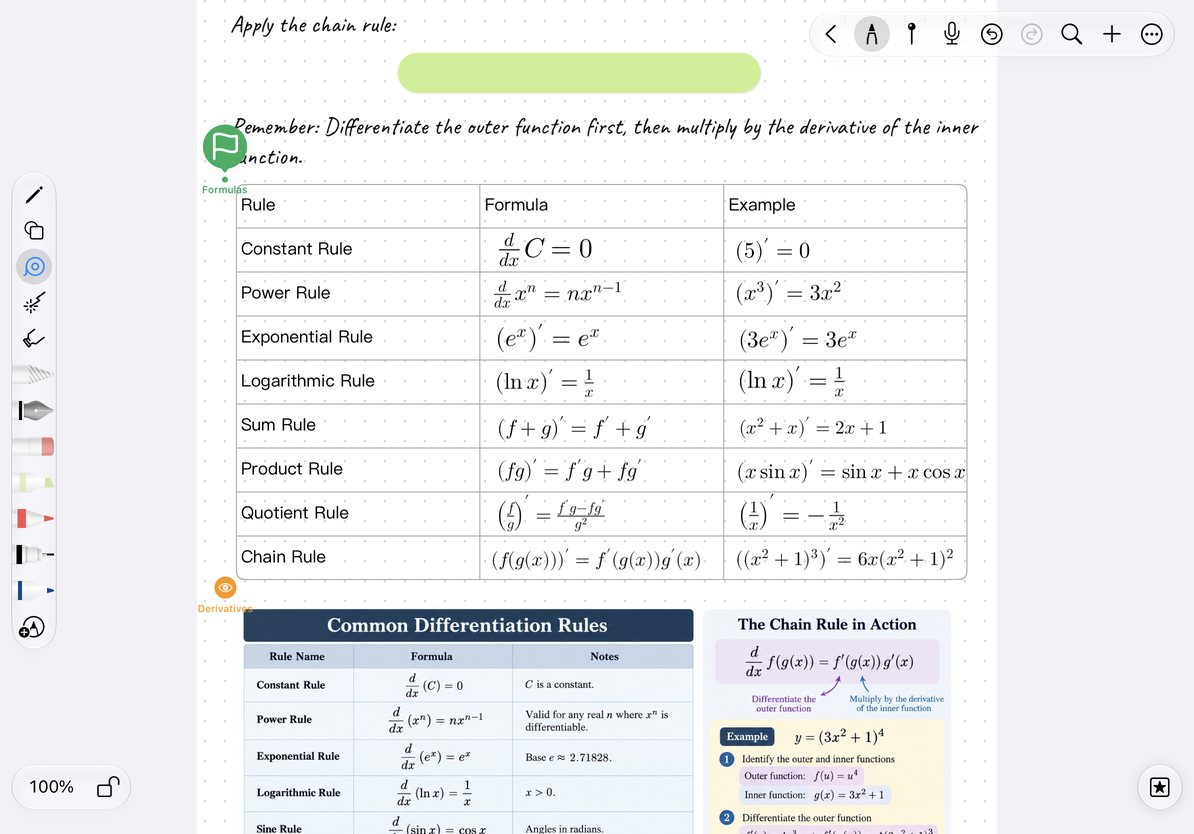
상단의 추가 메뉴를 이용하면 텍스트 상자, 이미지, 표, 마인드맵 등의 콘텐츠를 삽입할 수 있습니다. 삽입 후, 먼저 물체가 현재 수평 범위에 맞는지 확인한 후 기록을 계속하세요.
예를 들어 수업을 구성할 때 먼저 강좌 제목을 쓰고, 아래에 칠판 사진을 넣은 뒤, 텍스트 설명과 표를 추가할 수 있습니다. 개체는 여전히 선택하고 이동할 수 있는 캔버스 콘텐츠이며 본문 단락처럼 자동으로 형식을 다시 지정하지 않습니다.
- 캔버스 배경 및 보조선 설정은 줄 간격을 유지하는 데 도움이 됩니다.
- 핀은 각 장의 시작을 표시할 수 있습니다.
- 캔버스 표는 특정 단락에 비교 내용을 배치하는 데 적합합니다.
- 테이프는 자체 테스트에 대한 답변을 숨길 수 있습니다.
내보내기 전에 내용 범위를 확인하세요
긴 스크롤의 콘텐츠는 화면보다 훨씬 길 수 있습니다. 내보낼 때 범위와 출력 효과를 확인하십시오. 현재 화면에 표시된 한 문단만을 가지고 전체 텍스트의 길이를 판단하지 마십시오. 특히 사진이나 표, 지도가 왼쪽과 오른쪽 경계에 가까울 경우 내보내기 결과를 열어서 완료되었는지 확인해야 합니다.
편집할 수 있는 문서를 공유해야 하는 경우 Prodrafts 원본 형식 파일을 내보낼 수 있습니다. 다른 사람들이 읽을 수 있도록 PDF 및 이미지 내보내기를 확인하세요.
자주 묻는 질문
세로형 문서는 여러 페이지로 구성되어 있나요?
연속적인 수직 캔버스를 주요 기록 방식으로 사용합니다. 페이지를 독립적으로 넘기거나, 페이지 순서를 재정렬하거나, 특정 페이지의 용지를 교체해야 하는 경우에는 페이지형 노트를 사용해야 합니다.
기존 세로형 문서를 텍스트 문서로 편집할 수 있나요?
둘의 내용 구성은 다릅니다. 세로형 문서의 텍스트 상자와 필기체는 자동으로 연속 텍스트가 되지 않습니다. 종류 선택시 네 가지 노트 유형 비교를 참고하세요.