
Primeros pasos con documentos verticales
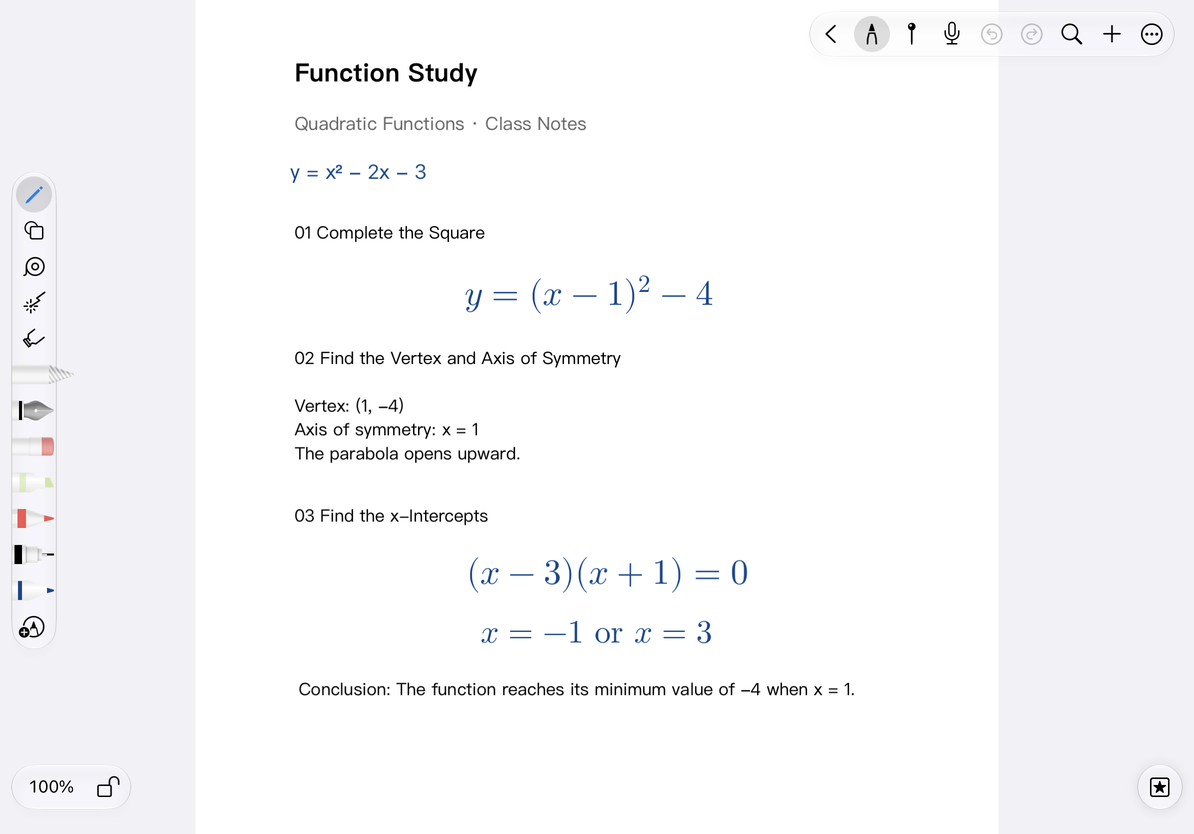
El documento vertical es adecuado para contenido que se registra continuamente de arriba a abajo, como notas de clase, pasos de resolución de problemas y actas de reuniones largas. Conserva las herramientas del lienzo al tiempo que le da al contenido un alcance horizontal claro.
Notas aplicables: Documento vertical. Comparte muchas herramientas con Documento infinito, pero se debe considerar el diseño vertical al navegar y exportar.
Crear un documento vertical
- Toque + en la biblioteca o carpeta de destino.
- Seleccione Documento vertical.
- Escriba un título en la parte superior del lienzo, como "Notas de estudio del Capítulo 1".
- Continúe grabando debajo del título; agregue contenido gradualmente hacia abajo.
Después de la creación, el documento se ubicará en la misma ubicación de la biblioteca. Puede regresar a la biblioteca y usar el menú de cambio de nombre para darle un nombre.
Explorar documentos largos
Sube y baja por lo que has escrito. Pellizca para acercar cuando necesites ver detalles y luego ajústalo al ancho apropiado después de escribir.
Los controles de zoom de documentos verticales cambian entre ajustar el ancho y los estados de visualización disponibles, en lugar de usar el menú de zoom preestablecido de documento infinito. En diseños más grandes con un control deslizante vertical, utilícelo para moverse rápidamente por el lienzo largo. Para obtener instrucciones detalladas, consulte Navegación por lienzo.
Si el lienzo no se mueve en la dirección esperada, verifique el bloqueo de la dirección de desplazamiento y el bloqueo del zoom; el bloqueo de dirección de desplazamiento controla el deslizamiento del lienzo, no el bloqueo de rotación de pantalla horizontal y vertical del dispositivo.
Organizar texto, imágenes y contenido de herramientas
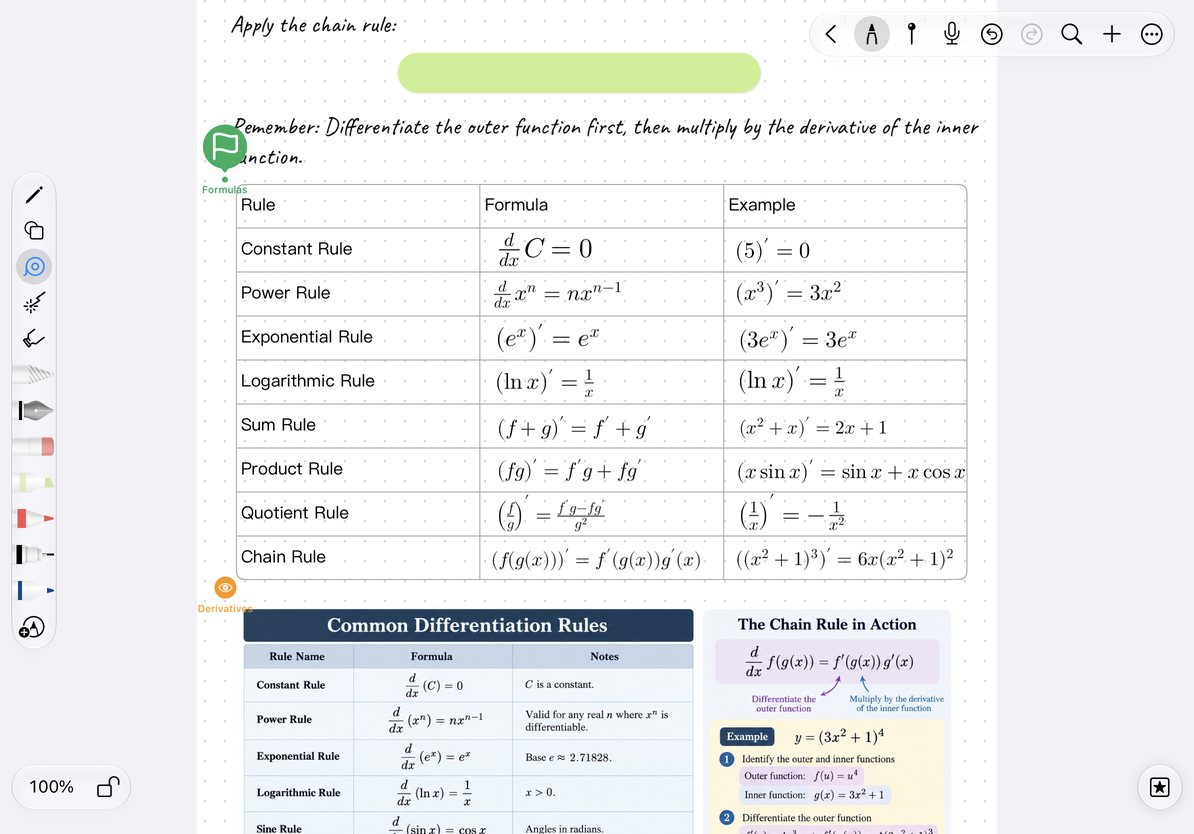
Utilice el menú Agregar en la parte superior para insertar cuadros de texto, imágenes, tablas, mapas mentales y otro contenido. Después de insertarlo, primero verifique si el objeto se ajusta al rango horizontal actual y luego continúe grabando.
Por ejemplo, al organizar una clase, primero puedes escribir el título del curso, poner una foto de la pizarra debajo y luego agregar descripciones de texto y tablas. Los objetos siguen siendo contenido de lienzo que se puede seleccionar y mover, y no se reformatearán automáticamente como los párrafos del cuerpo.
- Establecer el fondo del lienzo y las líneas auxiliares puede ayudar a mantener el espaciado entre líneas.
- Pin puede marcar el comienzo de cada capítulo.
- Tablas de lienzo es adecuado para colocar contenido de comparación en un párrafo determinado.
- Cinta puede ocultar respuestas para autoevaluaciones.
Verifique el rango de contenido antes de exportar
El contenido de los desplazamientos largos puede ser mucho más largo que la pantalla. Al exportar, confirme el alcance y el efecto de salida. No juzgue la longitud del texto completo utilizando solo un párrafo mostrado en la pantalla actual. Especialmente cuando las imágenes, tablas o mapas están cerca de los límites izquierdo y derecho, debes abrir el resultado de la exportación para comprobar si está completo.
Si necesita compartir un documento que se pueda editar, puede exportar el archivo nativo de Prodrafts; para que otros puedan leer, marque Exportación de imágenes y PDF.
Preguntas frecuentes
¿El documento vertical está compuesto de muchas páginas?
Utiliza un lienzo vertical continuo como método de grabación principal. Cuando necesite pasar páginas de forma independiente, reorganizar el orden de las páginas o reemplazar una determinada página de papel, debe utilizar Nota paginada.
¿Puedo editar un documento vertical existente como documento de texto?
La organización del contenido de los dos es diferente. Los cuadros de texto y la escritura a mano en un documento vertical no se convertirán automáticamente en texto continuo; puede consultar Comparación de cuatro notas al seleccionar el tipo.