
Establecer dirección de lectura y visualización de página
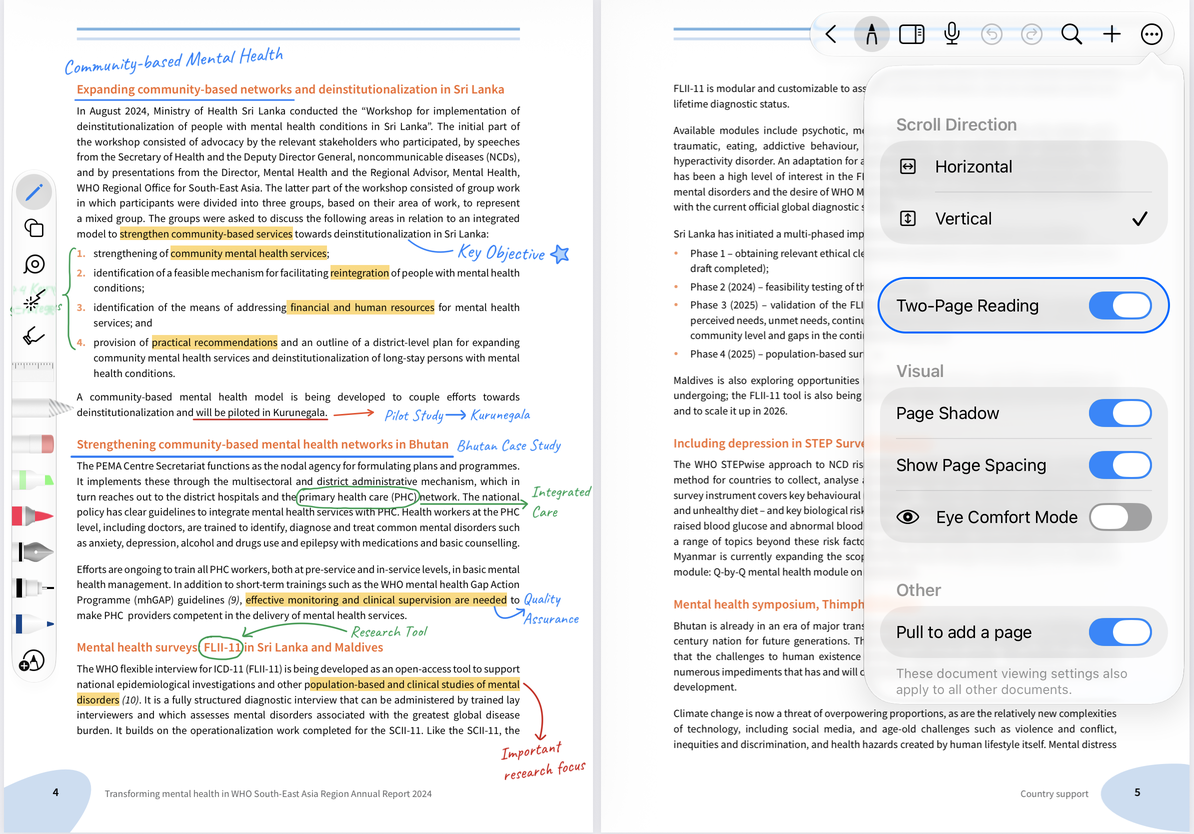
La configuración de lectura se aplica a las notas paginadas y a los archivos PDF importados en iPhone, iPad y Mac. Cambian la forma en que aparecen las páginas en la pantalla sin cambiar el tamaño real del papel.
Cambiar la dirección de desplazamiento
- Abra Más → Configuración de lectura.
- En Dirección de desplazamiento, elija Dirección horizontal o Dirección vertical.
- Regrese al documento y desplácese para comprobar el resultado.
- Habilite Vista a doble página para ver las páginas vecinas una al lado de la otra.
El desplazamiento horizontal se mueve entre páginas; el desplazamiento vertical se mueve hacia arriba y hacia abajo. La lectura de dos páginas es más fácil en una ventana amplia. En una pantalla estrecha, apáguela o amplíe la ventana.
Cambiar la dirección de desplazamiento
Ajustar la apariencia de la página
En la sección Visual, ajuste estas opciones:
| Configuración | Propósito |
|---|---|
| Sombra de página | Muestra sombras en los bordes de la página para que los límites sean más fáciles de ver. |
| Mostrar espacio entre páginas | Muestra u oculta el espacio entre páginas. |
| Modo de descanso visual | Cambia la apariencia visual de la página mientras se lee. |
Pruebe una configuración a la vez y compare la misma página. Vuelva a abrir la configuración para restaurar la elección anterior. Para cambiar el patrón de fondo, las líneas o el tamaño de página reales, utilice Configuración de papel.
Otras configuraciones y preguntas comunes
Tirar para agregar página en el mismo panel controla la adición de páginas en el límite del documento. Consulte Agregar páginas. Desactívelo si desea leer continuamente sin activar una nueva página.
Dos páginas parecen demasiado pequeñas
Desactive la lectura de dos páginas o amplíe la ventana, luego ajuste el zoom.
¿Ocultar el espacio fusiona páginas?
No. Los números de página y el orden permanecen sin cambios. Verifique las miniaturas.
¿Los documentos de texto utilizan esta configuración?
Los documentos de texto tienen opciones separadas de lectura y apariencia.
Para obtener más espacio para leer, utilice modo de vista previa o inmersión.