
読む方向とページ表示を設定する
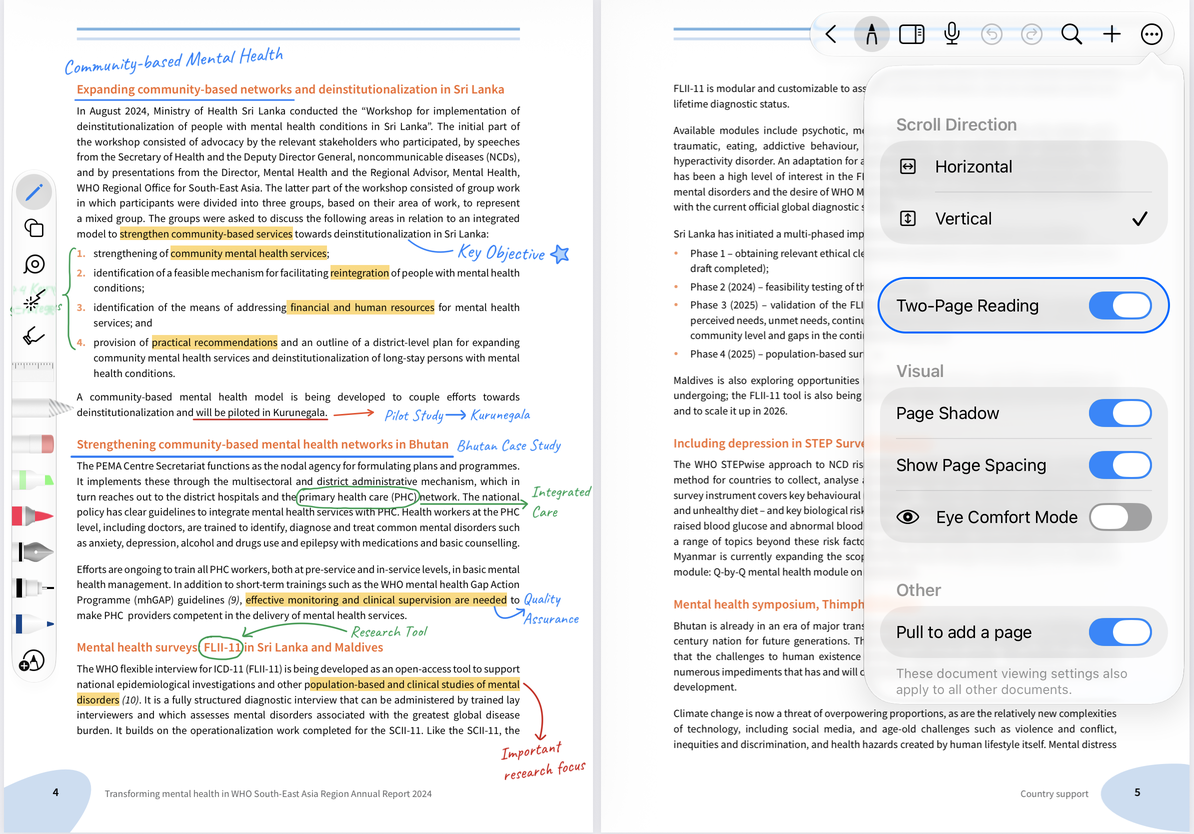
読み取り設定は、iPhone、iPad、Mac 上のページ式ノートとインポートされた PDF に適用されます。実際の用紙サイズを変更せずに、画面上でのページの表示方法を変更します。
スクロール方向を変更する
- その他 → 読書設定 を開きます。
- スクロール方向 で、水平 または 垂直 を選択します。
- ドキュメントに戻り、スクロールして結果を確認します。
- 2ページビュー を有効にして、隣接するページを並べて表示します。
水平スクロールはページ間を移動します。垂直スクロールは上下に移動します。広いウィンドウで見開きページを読みやすくなります。画面が狭い場合は、オフにするかウィンドウを広げてください。
スクロール方向を変更する
ページの外観を調整する
視覚 セクションで、次のオプションを調整します。
| 設定 | 目的 |
|---|---|
| ページの影 | ページの端に影を表示して境界を見やすくします |
| ページギャップを表示 | ページ間のスペースを表示または非表示にします。 |
| アイケアモード | 閲覧中のページの見た目を変更します。 |
一度に 1 つの設定を試して、同じページを比較してください。元に戻したい場合は設定を再度開き、前の選択に戻してください。実際の背景パターンや線の間隔、ページサイズを変更するには、用紙設定を使用します。
その他の設定とよくある質問
同じパネルの 引っ張ってページを追加 は、ドキュメント境界でのページの追加を制御します。 ページの追加を参照してください。新しいページをトリガーせずに継続して読みたい場合は、オフにします。
2 ページでは小さすぎるように見えます
見開き表示をオフにするかウィンドウを広げてから、ズームを調整してください。
ギャップを非表示にするとページが結合されますか?
いいえ。ページ番号と順序は変わりません。 サムネイルをご確認ください。
テキスト文書はこれらの設定を使用しますか?
テキスト文書には個別の閲覧と外観オプションがあります。
閲覧に使う画面領域を広げたい場合は、プレビューまたは没入モード を使用してください。