
テキスト文書への表の挿入と編集
iPhone、iPad、Mac 上のテキスト文書で利用できます。これらの表はテキストとともに流れます。キャンバス スタイルのサイズ変更、回転、またはドラッグ可能な列幅のコントロールは使用しません。
テーブルを挿入する
- テーブルを配置する場所にカーソルを置き、[追加] を開き、表を挿入 を選択します。
- グリッドでサイズを選択するか、行と列のコントロールを使用します。
- ヘッダーを含めるかどうかを選択し、プレビューを確認して確定します。
- セルをタップして内容を入力します。
作成ピッカーには 1 ~ 8 行と 1 ~ 8 列が用意されています。行メニューと列メニューを使用して、後でさらに追加できます。ピッカーをキャンセルしても空のテーブルは挿入されません。
テーブルを挿入する
![[テーブルの挿入] ピッカーは、ヘッダー行が有効な状態で 4 つの行と 3 つの列を選択します。青いチェックマークが選択を確定します。](/manual/images/text-insert-table.webp)
行、列、ヘッダーを変更する
セル内をタップして表の端に行ハンドルと列ハンドルを表示し、関連するハンドルのメニューを開きます。行アクションは行の上または下に追加、または行を削除します。列アクションは、列を左または右に追加するか、列を削除します。テーブル メニューでは、ヘッダー行を切り替えたり、テーブル全体を削除したりすることもできます。
追加する前にアクティブセルの位置を確認し、削除する前に影響を受けるデータを確認してください。誤って削除した場合は、すぐに「元に戻す」を使用してください。テキストのみをクリアするには、行を削除するのではなく、セル内を編集します。
セルの結合と分割
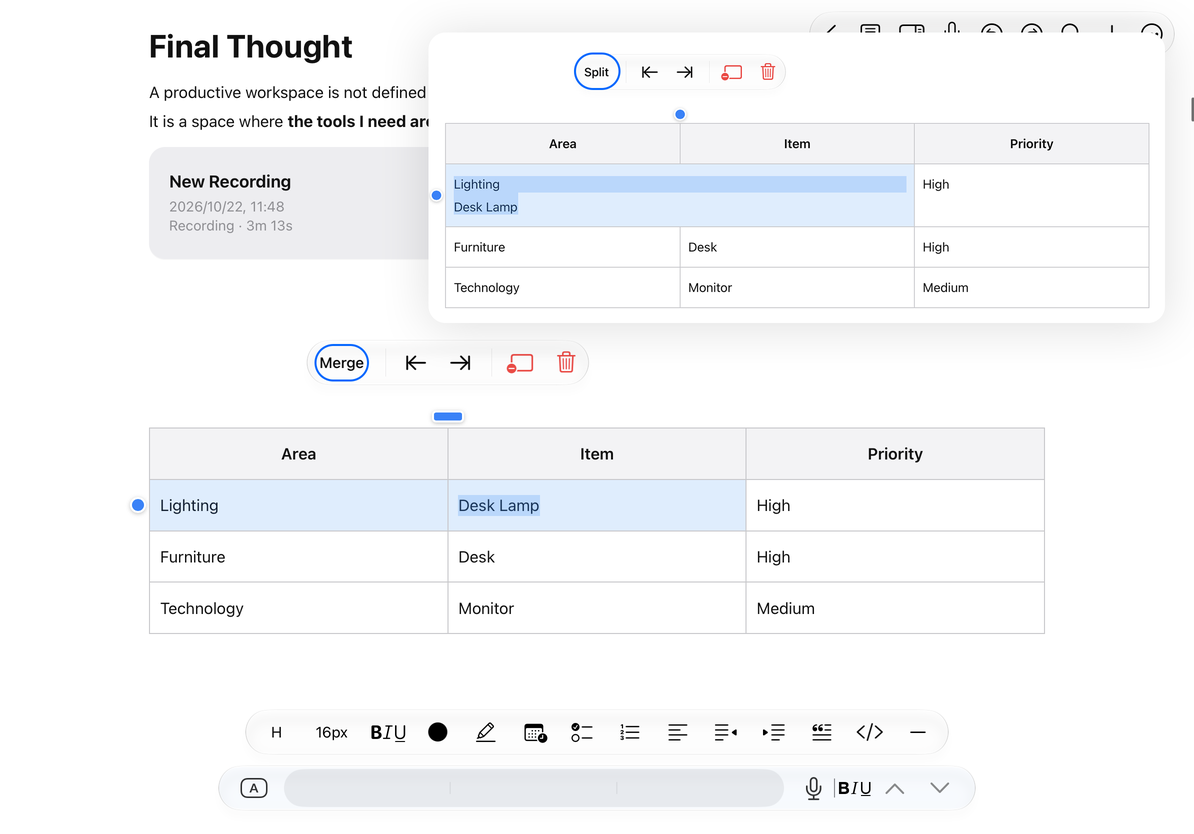
表の選択範囲が目的の範囲をカバーするように隣接するセルを選択し、行または列のハンドルのメニューを開きます。 結合 は結合可能な範囲に表示されます。 分割 は、分割可能な結合セルの場合に表示されます。後でテキストとグリッドを確認し、間違いがあれば元に戻します。
セルの結合と分割
よくある質問
「結合」が表示されません
結合可能なセルをいくつか選択します。セル内のテキストを選択することは、複数のセルを選択することと同じではありません。
列の幅をドラッグできません
テキスト文書テーブルには、キャンバス スタイルの列幅のドラッグがありません。列を減らすか、コンテンツを調整してみてください。
表は自動計算できるのでしょうか?
これらの表はテキストを整理します。スプレッドシートのような数式計算には対応していません。
関連ガイド: テキストの書式設定、テキスト文書のエクスポート。