
消しゴムとスクラッチ消去を使う
無限ドキュメント、縦型ドキュメント、およびページ式ノートに追加した手書き文字に適用されます。消しゴムはテキストボックス、画像、PDF の背景を削除しません。オブジェクトを選択し、「削除」を使用してオブジェクトを削除します。
消去方法を選択してください
- ペンケースの消しゴムをタップし、もう一度タップしてプロパティを開きます。
- 部分消去を実行するには、種類 で ピクセル消しゴム を選択します。ストローク全体を削除する必要がある場合は、別の消しゴムを選択します。
- 単語の一部を修正する必要がある場合は、部分消去を使用して太さを調整します。余分な線全体を削除したい場合は、全ストローク消去を使用します。
- 手書きの上にドラッグし、終了したらペンを選択して戻します。
ストローク消しゴムは一筆全体を対象とするため、サイズ コントロールは表示されません。消しゴムのプロパティに 詳細設定を開き、選択を自動的に解除する をオンにすると、消去を終了すると前の書き込みツールに戻ります (復元可能なツールがある場合)。複数の場所を連続して消去する必要がある場合は、オフにして手動でペンに戻せます。
プロパティの 削除 は、保存された消しゴム プリセットのみを削除し、用紙の内容は削除しません。一時的なツールにはこの項目はありません。
消しゴムの種類とサイズを設定する
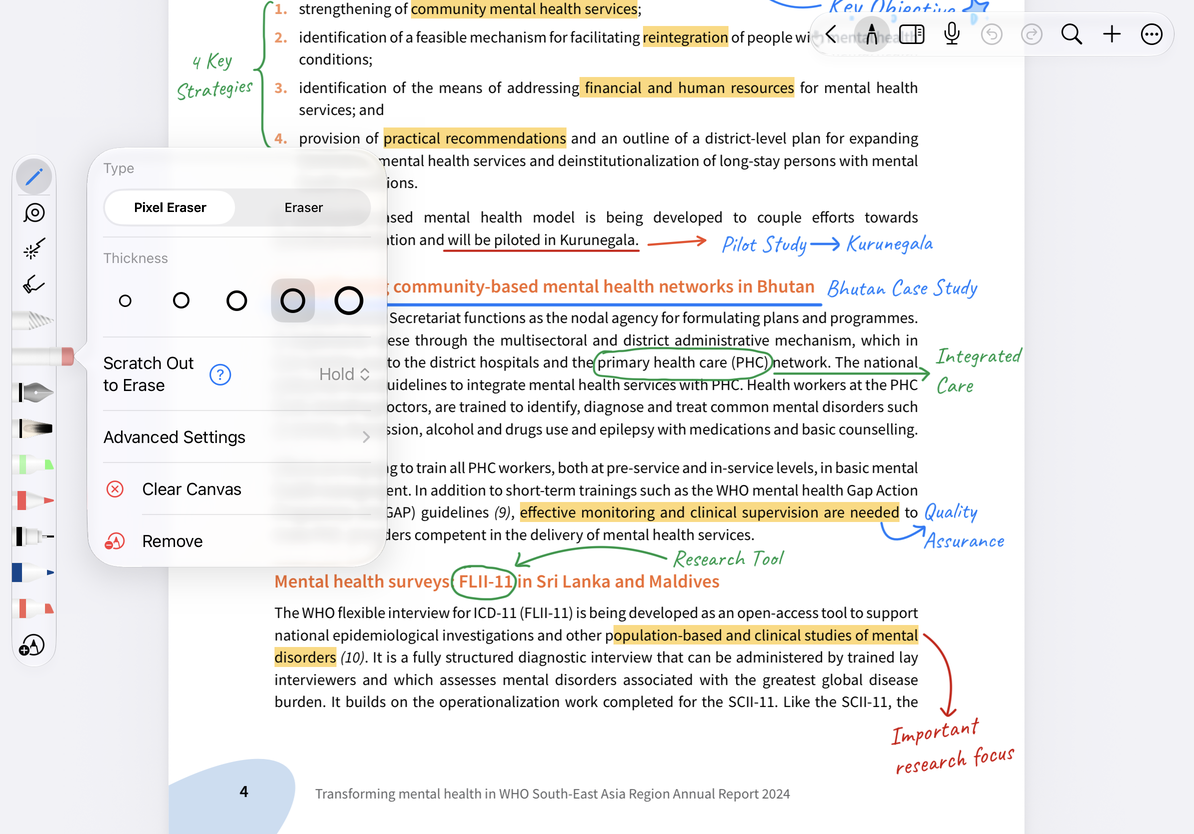
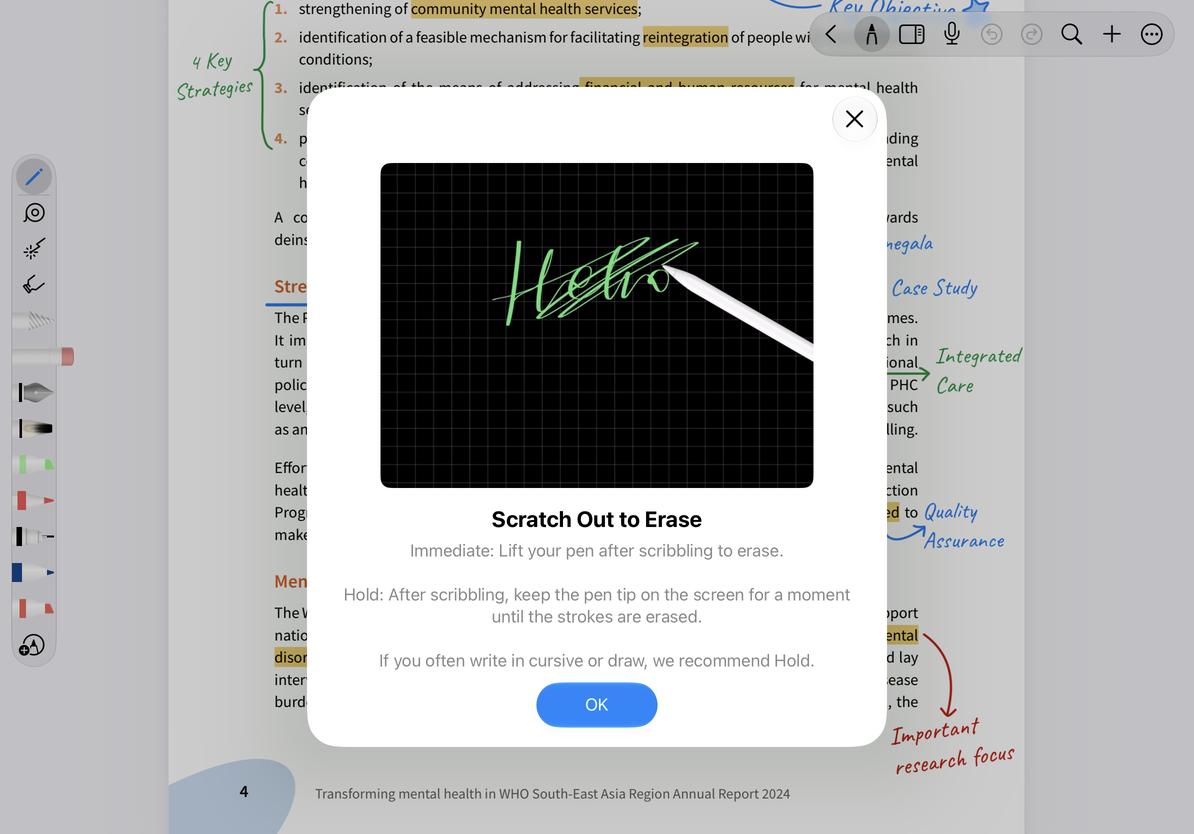
こすって消去
サポートされている iPad では、消しゴムのプロパティの こすって消去(システム機能) 設定で「書き込まれた内容を取り消す」アクションを設定できます。 iPhone と Mac は同じセットアップを提供しません。
- 消しゴムのプロパティを開き、こすって消去(システム機能) を見つけます。
- すぐに を選択すると、対象となるスクラッチ アクションで手書きを直接処理できるようになります。
- iPadOS 26 でサポートされているデバイスでは、長押し を選択することもできます。古いシステムに対応する 2 番目のオプションは オフ です。
- 横にある疑問符をタップすると、内蔵のグラフィックまたはビデオチュートリアルが表示され、短い試し書きで練習できます。
iPadOS 26 では、長押し は代替トリガーであり、こすって消去(システム機能) を完全にオフにする方法ではありません。利用できるかどうかはシステムのサポートによって異なります。通常の書き込みや描画と消去ジェスチャとの混同を最も避けることができるトリガーを選択してください。
こすって消去の手順
誤って消去した場合は元に戻す
すぐにツールバーの 元に戻す をタップし、削除した手書き文字が復元されていることを確認してから続行します。広範囲のコンテンツをクリアするには、キャンバスのクリアを使用して、最初にクリア範囲を選択します。
画像上の文字は消せないのですか?
画像、スキャンしたページ、PDF の背景内のテキストは、ユーザーが追加した手書きではありません。
触れただけで一筆全体が消えるのはなぜですか?
ストローク消しゴムが選択されています。部分消去に変更することもできます。