
写真、ビデオ、GIF を挿入する
写真やビデオは、iPhone、iPad、Mac の無限ドキュメント、縦型ドキュメント、およびページ式ノートに独立したオブジェクトとして追加できます。テキスト文書については、本文内のメディアを参照してください。
写真から挿入
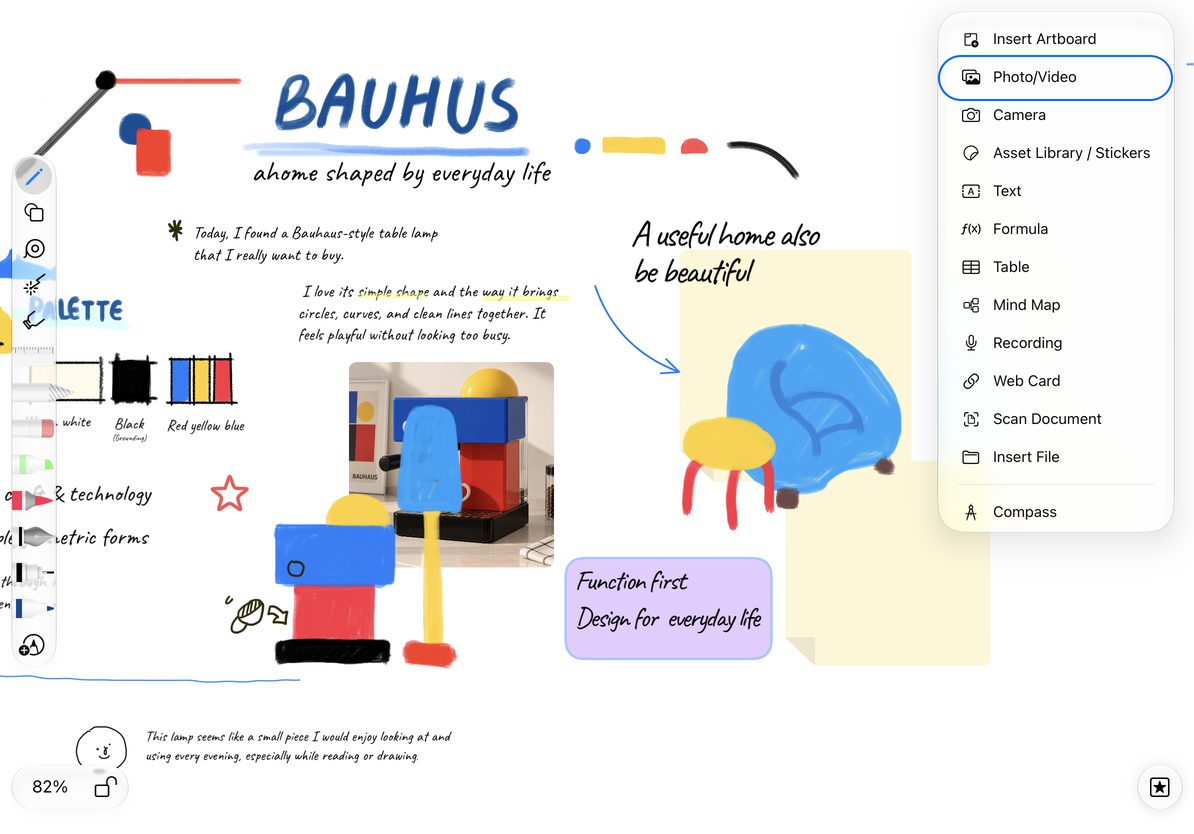
- メモを開いて、メディアを配置する場所に移動します。 ページ式ノートで、対象のページを開きます。
- 上部の追加ボタンをタップし、画像/ビデオ を選択します。
- システムフォトピッカーで最大 20 個の項目を選択し、確認します。
- ロードされるのを待ってから、位置とサイズを調整します。各画像は個別のオブジェクトになります。
ピッカーをキャンセルするとノートに戻ります。挿入したオブジェクトを削除するには、オブジェクトを選択して削除します。間違えた場合は、キャンバスの「元に戻す」を使用してください。
写真から挿入
ビデオと GIF を再生する
ビデオの再生ボタンをタップし、システム コントロールを使用して再生、一時停止、またはシークを行います。編集を続けるにはプレーヤーを閉じてください。 GIF は、好みに応じて自動的に再生されるか、再生ボタンが表示されます。そのボタンをタップするとアニメーションが始まります。オブジェクトが小さすぎて再生ボタンが表示されない場合は、まずズームインします。
GIF の再生を変更するには、その他の設定 → 設定 → デフォルトのメディア を開き、GIFの再生・一時停止に対応 を切り替えます。有効にすると、GIFは最初は一時停止した状態になり、タップすると再生されます。無効にすると、自動的に再生されます。
PDF と画像は静的形式であるため、ビデオ再生や GIF アニメーションを保持できません。メディアを再生できる状態でドキュメントを共有するには、ネイティブ文書のエクスポート を参照してください。
新しい画像のデフォルトを設定する
その他の設定 → 設定 を開きます。 デフォルト メディアの丸い角は、新しく追加されたメディアに適用されます。無限ドキュメントと縦型ドキュメントでは、一般オプションでコーナー スタイルも提供されます。これらのデフォルトは、既存のオブジェクトを個別に編集することを置き換えるものではありません。
追加された画像を圧縮には、無限ドキュメントとページ式ノートに対して個別の設定があります。 縦型ドキュメントは、無限ドキュメントと同じ設定を使います。圧縮は後から追加された画像に適用されます。既存のすべての添付ファイルが圧縮されるわけではありません。細部を残したい画像を挿入する前に、設定を確認してください。
よくある質問
写真ピッカーに項目がありません
システム ピッカーがアクセスできることを確認します。クラウドに保存されている写真の読み込みを完了する必要がある場合があります。
エクスポート後にビデオが再生されない
PDF や画像ではなく、ネイティブ文書をエクスポートしたことを確認してください。
新しい画像にはすでに角が丸くなっています
角丸のデフォルト設定を確認してください。画像のトリミングや被写体の切り抜きについては、画像編集をご覧ください。
カメラの使用またはドキュメントのスキャン、または添付ファイル リストのメディアを参照することもできます。