
アートボードを作成し、既存のコンテンツをグループ化する
iPhone、iPad、Mac の無限ドキュメント、縦型ドキュメント、およびページ式ノートのキャンバス ツールに適用されます。アートボードは、エリア内のコンテンツをユニットとして整理します。これは、メモ全体、番号の付いたページ、またはプレゼンテーション ビューではありません。
アートボードを作成する
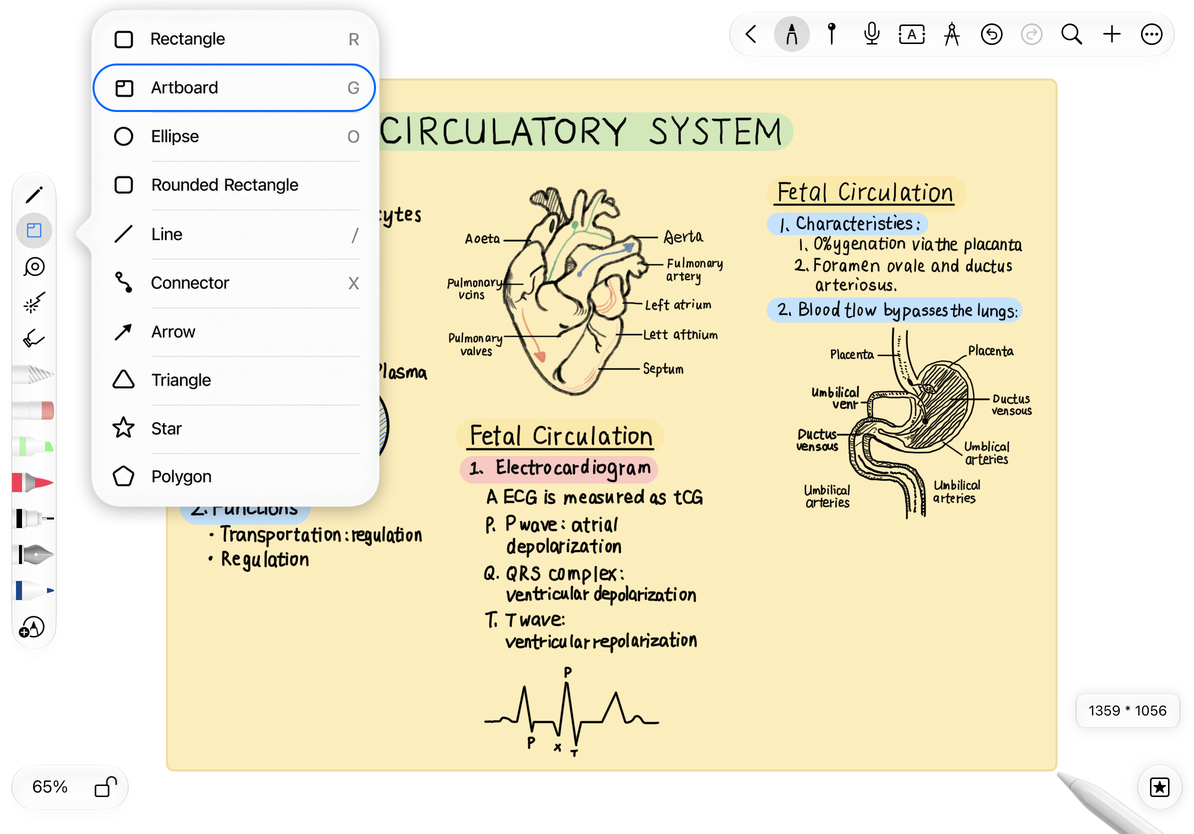
- 形状ツールを開き、アートボード を選択します。
- キャンバス上で四角形をドラッグし、放して作成します。
- アートボードを選択し、わかりやすい名前を付けます。無限ドキュメントおよび縦型ドキュメントでは、アートボード リストで名前を変更することもできます。
- その中にテキスト、画像、その他のオブジェクトを書き込んだり配置したりできます。
- レイアウトを続行する前に、アートボードを移動し、意図したコンテンツが一緒に移動することを確認します。
アートボードを移動すると、その境界内に手書き文字とオブジェクトが自動的に含まれます。オブジェクトがそれに従うオプションを有効にする必要はありません。エッジを越えているコンテンツ、ネストされているコンテンツ、または部分的にのみ重なっているコンテンツの場合は、配置する前にアートボードを少し移動し、結果を確認してください。
新しいアートボードを作成する
既存のコンテンツから結合したアートボードを作成する
- 投げなわを使用して、グループ化する手書き文字とオブジェクトを選択し、選択内容を確認します。
- 選択内容の「その他」メニューを開き、「組み合わせたアートボードを生成」を選択します。
- 新しいアートボードの境界と内容を確認し、それをユニットとして移動します。
- 選択内容が多すぎるか少なすぎる場合は、すぐにグループ化を元に戻し、投げなわ選択を調整して、再試行してください。
コンテンツがアートボードに従う仕組み
アートボードを使用してコンテンツを移動することは、無関係なオブジェクトを一緒に選択することとは異なります。同様に、マインドマップのルート ノードは、マップの構造に従って、接続されたノードと関連する手書きを移動します。これらの関係は、境界線に接するすべてのアイテムを永続的にバインドするわけではありません。
結合アートボードを作成する前の状態に戻すには、すぐにグループ化を元に戻してから、アイテムを個別に整理してください。最新の移動のみを元に戻すには、「元に戻す」を使用します。コンテンツのグループ化を解除する目的でアートボードを削除しないでください。
よくある質問
ストロークがアートボードと一緒に移動しませんでした
ストロークがアートボードの端を越えているかどうかを確認します。必要に応じて、明確な投げなわ選択を使用してコンテンツを再グループ化します。
ページ式ノートには個別のアートボード リストがありません
ページにはアートボード オブジェクトを含めることができますが、個別のアートボード リスト は無限ドキュメントと縦型ドキュメントでのみ使用できます。
コンテンツの複数のビューを表示したい
プレゼンテーション ビュー を使用します。