
録音を再生し、速度とノイズリダクションを調整します
iPhone、iPad、Mac 上の 4 つの文書の種類すべてで保存された録音に利用できます。現在のドキュメントの録音一覧または録音カードから再生を開始します。カードはテキスト文書内のテキストとともに流れます。他の種類のドキュメントでは、キャンバスまたはページ上に配置されます。
再生して聞きたい位置に移動する
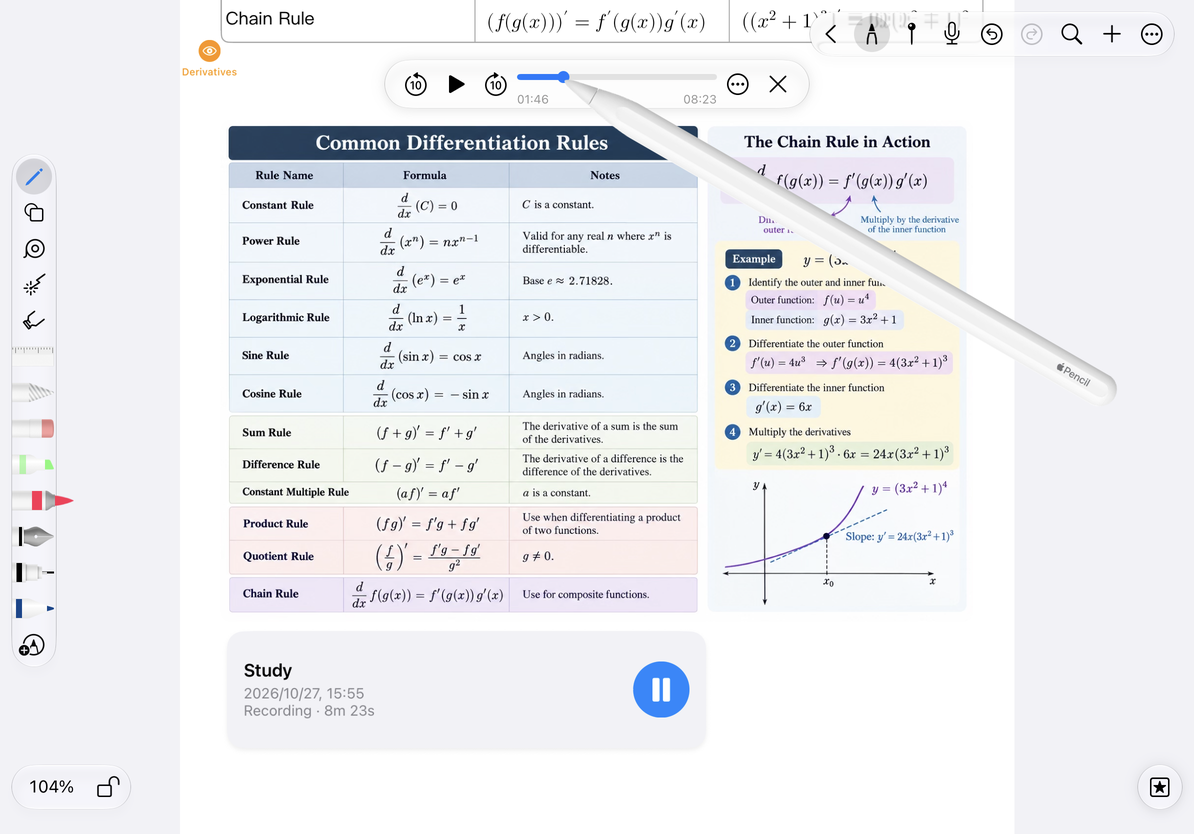
- 録音 リストを開き、録音をタップするか、メモ内のそのカードをタップします。
- 再生バーの再生ボタンと一時停止ボタンを使用します。
- 進行状況バーを時間までドラッグするか、スキップ ボタンを使用して 10 秒ずつ前後に移動します。
- 終了したら、再生バーを一時停止するか閉じて、編集を続けます。
スキップは、用語をもう一度聞いたり、無音部分を飛ばすしたりする場合に便利です。再生位置のみが変更されます。オーディオはトリミングされません。
再生して聞きたい位置に移動する
速度とノイズリダクションを調整する
録音リストのその他メニューを開き、再生設定 を選択します。 再生速度 を選択し、戻って聞いてください。使い慣れた素材の速度を上げたり、書き起こしや詳細なチェックの場合は速度を落としたりします。通常速度の場合は 1× を選択してください。
同じ設定ページでノイズリダクションを切り替えます。同じ短い区間をオンとオフで比較します。ノイズリダクションは再生中のノイズを軽減します。新しいノイズのないオリジナルを作成したり、すべての背景音を除去したりすることを保証するものではありません。
よくある質問
録音を開始したときに再生が停止したのはなぜですか?
録音と再生を同時に実行することはできません。録音を開始すると再生が停止します。
シークすると文字起こしが変更されますか?
いいえ、どこで聞くかだけが変わります。テキストを表示または再生成するには、文字起こしの詳細 を開きます。
音声はまだ不明瞭です
システムの音量、出力デバイス、元の録音品質を確認してください。文字起こしを参照しながら、より遅い速度を試してください。
再生設定はいつでも元に戻すことができます。これらの設定では、オーディオの削除や結合は行われません。録音を整理、共有、または結合するには、録音の管理 を参照してください。