
録音を検索・管理・結合する
iPhone、iPad、Mac では、無限ドキュメント、縦型ドキュメント、ページ式ノート、テキスト文書で利用できます。録音一覧とその検索は、現在のドキュメントのみを対象としています。新しい録音に関する Prodrafts Pro の要件については、オーディオを録音する を参照してください。
検索して名前を変更する
- 現在のドキュメントの 録音 リストを開きます。
- 既存の文字起こし内の録音名または単語を検索します。
- 一致する録音を再生して内容を確認します。完全なリストを復元するには、検索をクリアします。
- 録音の行メニューを開き、名前の変更 を選択し、「Physics — Momentum」などの名前を入力します。確認して保存するか、キャンセルして元の名前を保持します。
話された言葉を検索するには、先に文字起こしを生成する必要があります。話された内容を検索したい場合は、まず 文字起こしを生成 してください。
共有、選択、削除
各録音の行メニューでは、共有と削除が可能です。共有すると、システム共有シートが開き、オーディオを保存したり、別のアプリを選択したりできます。共有シートを閉じても音声は削除されません。
バッチアクションの場合は、リストメニューから「編集」を選択し、録音を選択します。すべてを選択または選択解除してから、共有、削除、または結合することもできます。終了したら選択モードを終了します。ここで削除すると、録音ライブラリからオーディオが削除されます。単にカードを隠すだけではありません。確定する前に、名前、長さ、選択件数を確認してください。まず重要な音声を共有して保存してください。
録音を選択、共有、または削除する
![[選択] アクションは、録音リストの [その他] メニューで強調表示されます。選択した録音には青いチェックマークが表示され、その下に「削除」、「共有」、「結合」が表示されます。](/manual/images/recording-share-select-delete.webp)
2 つ以上の録音を結合する
- まずは各録音を聞いてください。選択した順序によって音声の順序が設定されるわけではありません。順序が重要な場合は、オリジナルを保存し、小さなセットを結合してみて、結合を聞いてください。
- 元の音声または文字起こしを保持するには、結合する前にオーディオを共有し、文字起こしをコピーまたは共有します。
- 編集モードに入り、少なくとも 2 つの録音を選択し、「結合」を選択します。処理が完了するまで待ちます。
- 新しく結合された録音、特に開始部分と結合部分を聞いて、わかりやすい名前を付けます。
- オリジナルの録音とそのカードは削除されます。結合された録音をキャンバス、ページ、またはテキストから再生するには、録音リストから再度挿入し、位置と内容を確認します。
結合が成功すると、選択した元の録音が削除されます。 それらの文字起こしは、新しい録音の個別のコピーとして保存されません。 結合した音声から、新しく文字起こしを生成してください。テキスト文書では、古い音声と対応する文字起こしも削除されます。 結合は、いつでも元に戻せる再生リストの並べ替えではありません。
録音を結合する
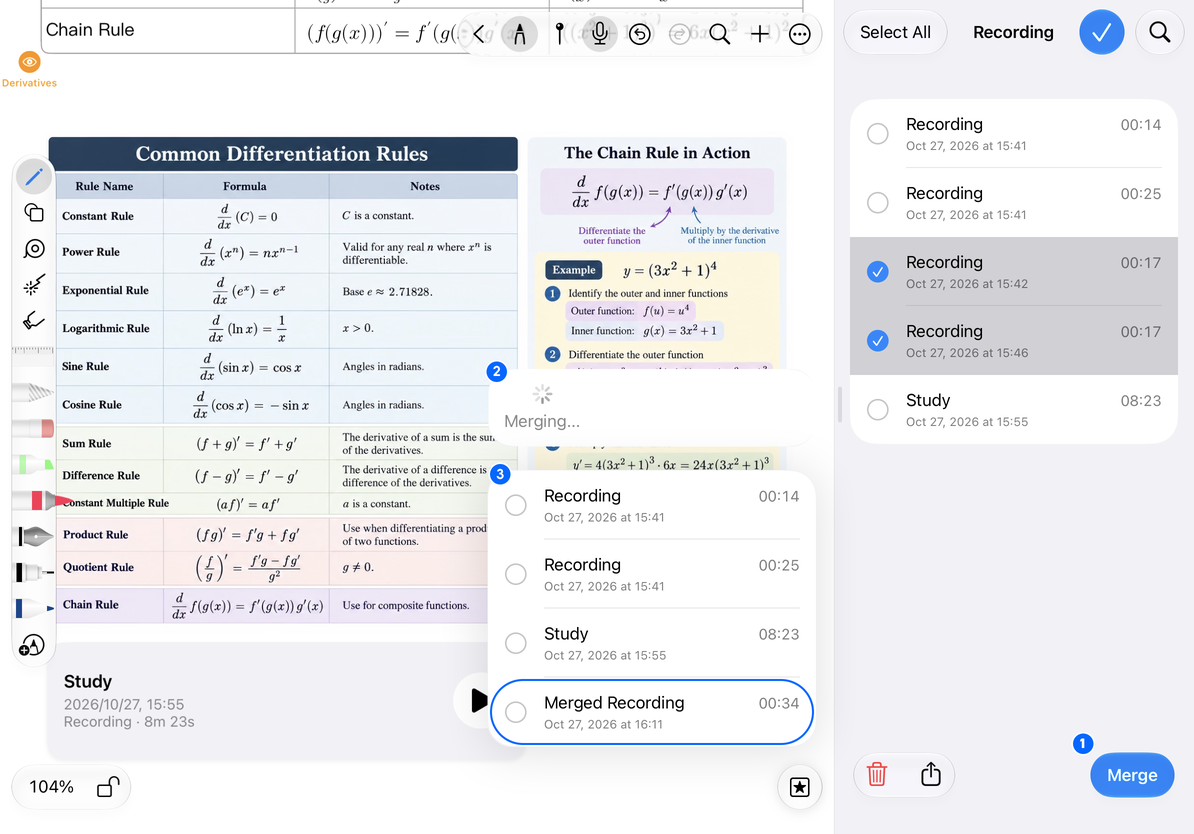
- 結合: 少なくとも 2 つの録音を選択し、右下の 結合 をタップします。
- 処理中: **結合中…**の表示が終わるまで待ちます。
- 結果: 結合された録音 がリストに表示されます。 この例では、17秒の録音2つを、34秒の録音1つに結合しています。
よくある質問
結合が利用できないのはなぜですか?
少なくとも 2 つの録音を選択し、他の結合が完了するまで待ちます。
音声ファイルが見つからないか、結合に失敗しました
繰り返し再試行する前に、処理を止めて確認してください。さらにトラブルシューティングを行う前に、元の録音がまだ再生されているかどうかを確認し、利用可能な音声があれば保存してください。
テキストから録音カードだけを削除したい
テキストからカードを削除することは、録音リスト内の音声を削除することとは異なります。アクションを実行している場所を確認してください。
関連ガイド: 再生とノイズ低減、文字起こし、ネイティブ文書のエクスポート。