
手書き文字とオブジェクトを選択して編集する
無限ドキュメント、縦型ドキュメント、ページ式ノートで使用できます。 投げなわはキャンバス アイテムのグループを一時的に選択するので、手書きを移動したり、テキストと画像を一緒に整理したりできます。 テキスト文書でのテキストの選択とは動作が異なります。
投げなわ形状とコンテンツ タイプを選択してください
- ペンケースで 投げなわ を選択し、もう一度タップしてプロパティを開きます。
- フリーハンドの投げなわ を選択してコンテンツの周囲をトレースするか、矩形の投げなわ を選択して長方形の選択範囲をドラッグします。
- 手書きのみ をタップしてインクのみを選択します。混合コンテンツの場合は、必要に応じて手書き、テキスト、添付ファイル、ピン、アートボードのフィルターを有効にします。
- 操作する前に、キャンバス上のコンテンツを丸で囲み、選択されている内容を確認してください。選択を解除するには、選択範囲の外側の空白領域をタップします。
フィルターは、投げなわが選択できるものを制御します。キャンバスのコンテンツを非表示にしたり削除したりすることはありません。 ページ式ノートで元の PDF ページを丸で囲んでも、移動可能な手書きには変わりません。
投げなわ形状フィルターとコンテンツ フィルターを選択してください
![フリーハンドの投げなわが選択されています。手書き、テキスト、添付ファイル、ピン、アートボードが有効になり、右上に [手書きのみ] が表示されます。](/manual/images/lasso-selection-types.webp)
移動、サイズ変更、回転
選択範囲内をドラッグして、その内容をまとめて移動します。サイズを変更するには、サイズ調整 を選択し、コントロール ポイントを使用します。サポートされている選択項目に対して回転コントロールが表示されます。選択を終了すると、コンテンツが新しい位置とサイズのままになります。
アートボード、テーブル、またはマインドマップ ノードを含む選択範囲は、グループとして回転できません。コントロールはコンテンツ タイプによって異なります。必要に応じて、サポートされているオブジェクトを個別に回転させます。結果が不適切な場合は、「元に戻す」を使用してください。 「キャンセル」アクションが使用可能な場合は、変換を適用する前にキャンセルすることもできます。
パーフェクトシェイプを再度編集します
投げなわを選択して手書き選択を有効にし、認識された形状の輪郭をタップしてその制御点を表示します。編集可能なパーフェクトシェイプをすでに1つ選択している場合は、メニューから 図形を編集 を選択します。画像、テキストボックス、またはその他の図形が混合された選択範囲では、これと同じ編集アクションは使用されません。
コントロール ポイント、近くのスナップ、各シェイプで使用できるコントロールについては、パーフェクトシェイプ描画とスナップ を参照してください。
コピー、切り取り、複製
| アクション | 何をするのか |
|---|---|
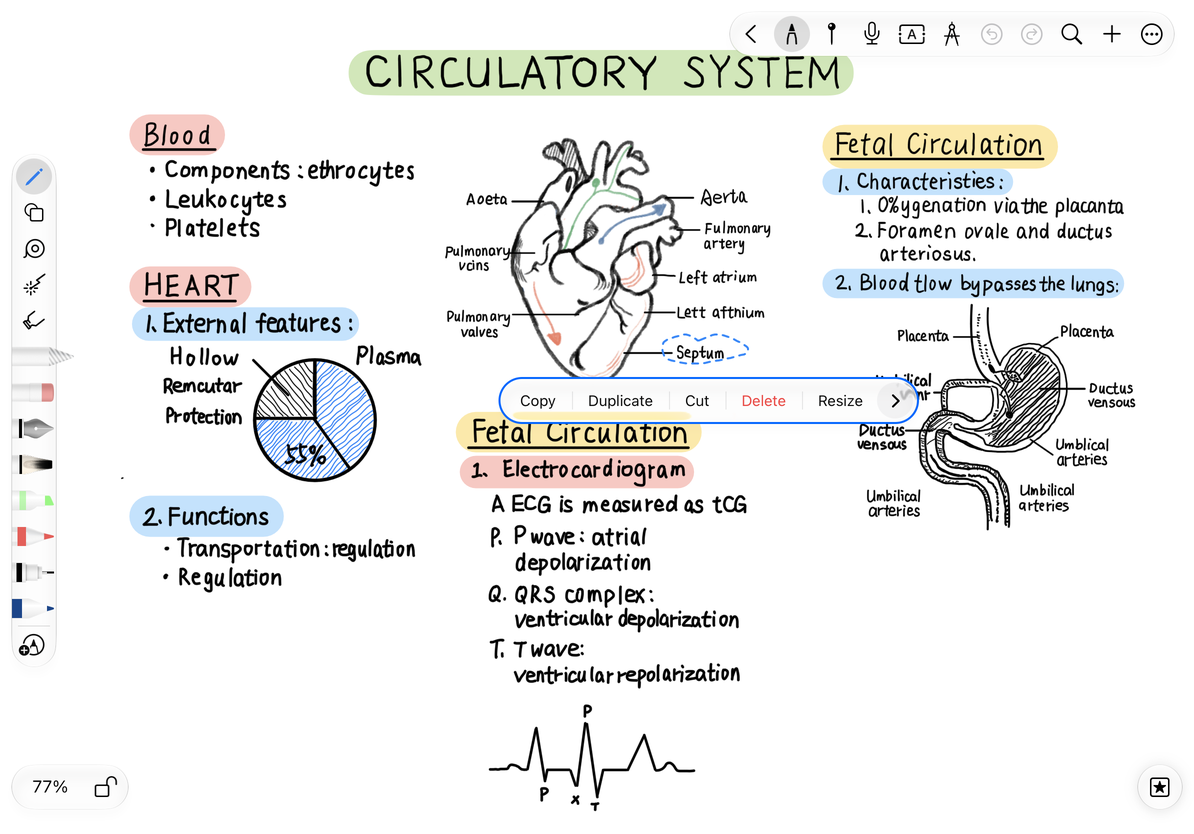
| コピー | 元のコンテンツを保持するので、コピーを他の場所に貼り付けることができます。 |
| 複製 | 現在の場所にコピーを作成し、ドラッグして所定の位置に配置します。 |
| 切り取り | 編集可能なコンテンツを元の場所から削除して、別の場所に貼り付けることができるようにします。 |
| 削除 | 選択範囲内の編集可能な内容を削除します。貼り付け用には保存されません。 |
| 色を変更する | サポートされている手書き文字またはオブジェクトの色を変更します。 |
複製 は、3,000 ストロークを超える選択には使用できません。 選択する範囲を小さく分けてください。混合選択内のすべての項目が色の変更をサポートしているわけではありません。このアクションでは、画像のピクセルの色は変更されません。
コピー、切り取り、または複製
よくある質問
内容に丸を付けましたが選択されませんでした
投げなわフィルタ、オブジェクトがロックされているかどうか、コンテンツが元の PDF ページの一部であるかどうかを確認してください。
コピーとスクリーンショットのみが表示されます
ページ式ノートでは、編集可能な手書きがなくても、元のページの領域をコピーまたはキャプチャできます。これらのアクションは、ページ コンテンツが投げなわで削除できることを意味するものではありません。
再利用するためにコンテンツを保存するにはどうすればよいですか?
選択項目のエクスポートとアセットの保存 を参照してください。
関連ガイド: 単一オブジェクトを変形する ・キャンバスをクリアする ・手書きをテキストとして認識する