
필기 및 개체 선택 및 편집
무한 문서, 세로형 문서 및 페이지형 노트에서 사용할 수 있습니다. 올가미는 캔버스 항목 그룹을 일시적으로 선택하므로 필기 내용을 이동하거나 텍스트와 이미지를 함께 구성할 수 있습니다. 텍스트 문서에서 텍스트를 선택하는 것과 다르게 작동합니다.
올가미 모양과 콘텐츠 유형을 선택하세요
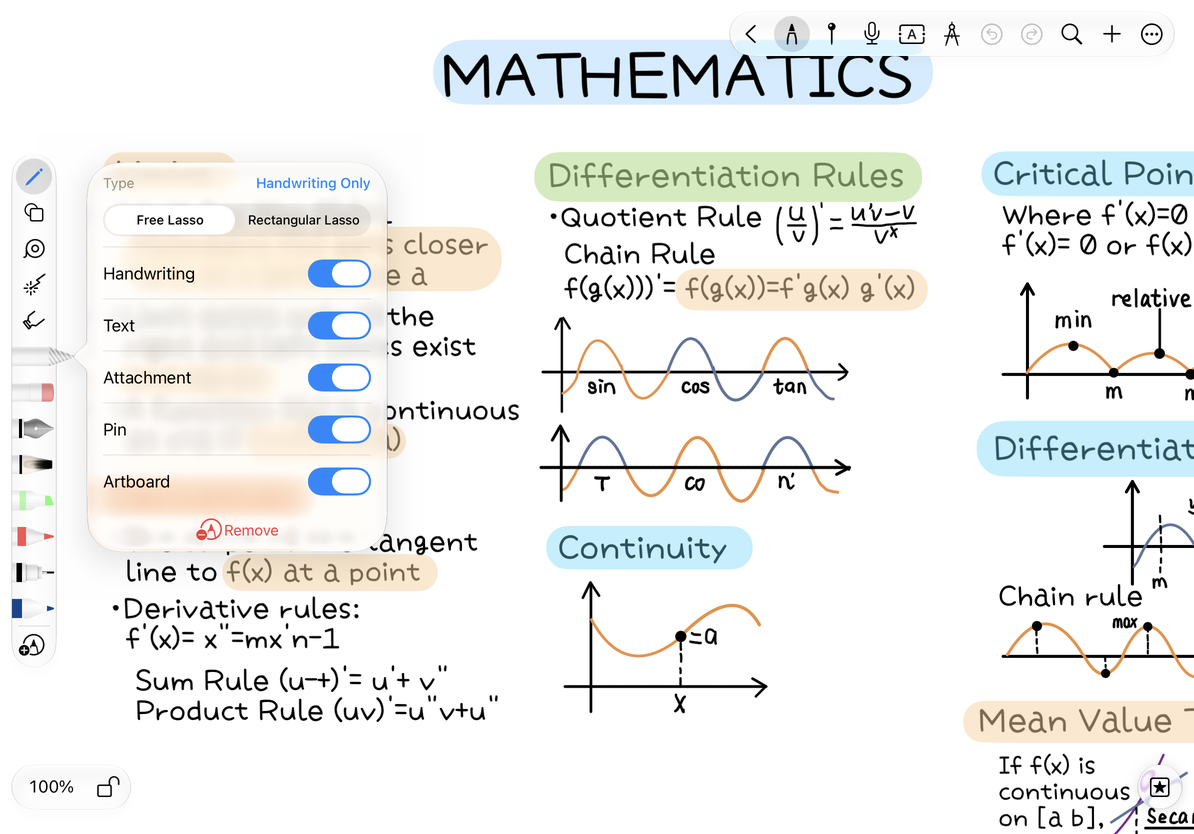
- 펜 케이스에서 올가미를 선택한 다음 다시 탭하여 속성을 엽니다.
- 콘텐츠 주위를 추적하려면 자유 올가미를 선택하고, 직사각형 선택 항목을 드래그하려면 사각형 올가미를 선택하세요.
- 잉크만 선택하려면 손글씨 전용을 탭하세요. 혼합 콘텐츠의 경우 필요에 따라 필기, 텍스트, 첨부 파일, 핀 및 아트보드 필터를 활성화합니다.
- 캔버스의 콘텐츠에 동그라미를 치고 실행하기 전에 무엇이 선택되었는지 확인하세요. 선택을 취소하려면 선택 영역 밖의 빈 영역을 탭하세요.
필터는 올가미가 선택할 수 있는 항목을 제어합니다. 캔버스 내용을 숨기거나 삭제하지 않습니다. 페이지형 노트에서 원본 PDF 페이지에 올가미를 둘러도 이동 가능한 필기로 바뀌지 않습니다.
올가미 모양 및 콘텐츠 필터 선택
이동, 크기 조정 및 회전
선택 항목 내부를 드래그하여 내용을 함께 이동합니다. 크기를 변경하려면 크기 조정을 선택하고 제어점을 사용하세요. 지원되는 선택 항목에 대해 회전 컨트롤이 나타납니다. 선택을 완료하여 콘텐츠를 새로운 위치와 크기로 유지합니다.
아트보드, 테이블 또는 마인드맵 노드가 포함된 선택 항목은 그룹으로 회전할 수 없습니다. 컨트롤은 콘텐츠 유형에 따라 다릅니다. 필요한 경우 지원되는 개체를 별도로 회전할 수 있습니다. 결과가 적합하지 않은 경우 실행 취소를 사용하세요. 취소 작업을 사용할 수 있는 경우 변환을 적용하기 전에 취소할 수도 있습니다.
완벽한 형태를 다시 편집하세요.
올가미를 선택하고 필기 선택을 활성화한 다음 인식된 모양의 윤곽선을 탭하여 제어점을 표시합니다. 편집 가능한 완전한 모양 하나를 이미 선택한 경우 메뉴에서 도형 편집을 선택합니다. 이미지, 텍스트 상자 또는 기타 모양이 혼합된 선택 영역에서는 이와 동일한 편집 작업을 사용하지 않습니다.
제어점, 근처 스냅 및 각 모양에 사용할 수 있는 컨트롤은 완벽한 형태 그리기 및 스냅을 참조하세요.
복사, 잘라내기 및 복제
| 액션 | 그것이 하는 일 |
|---|---|
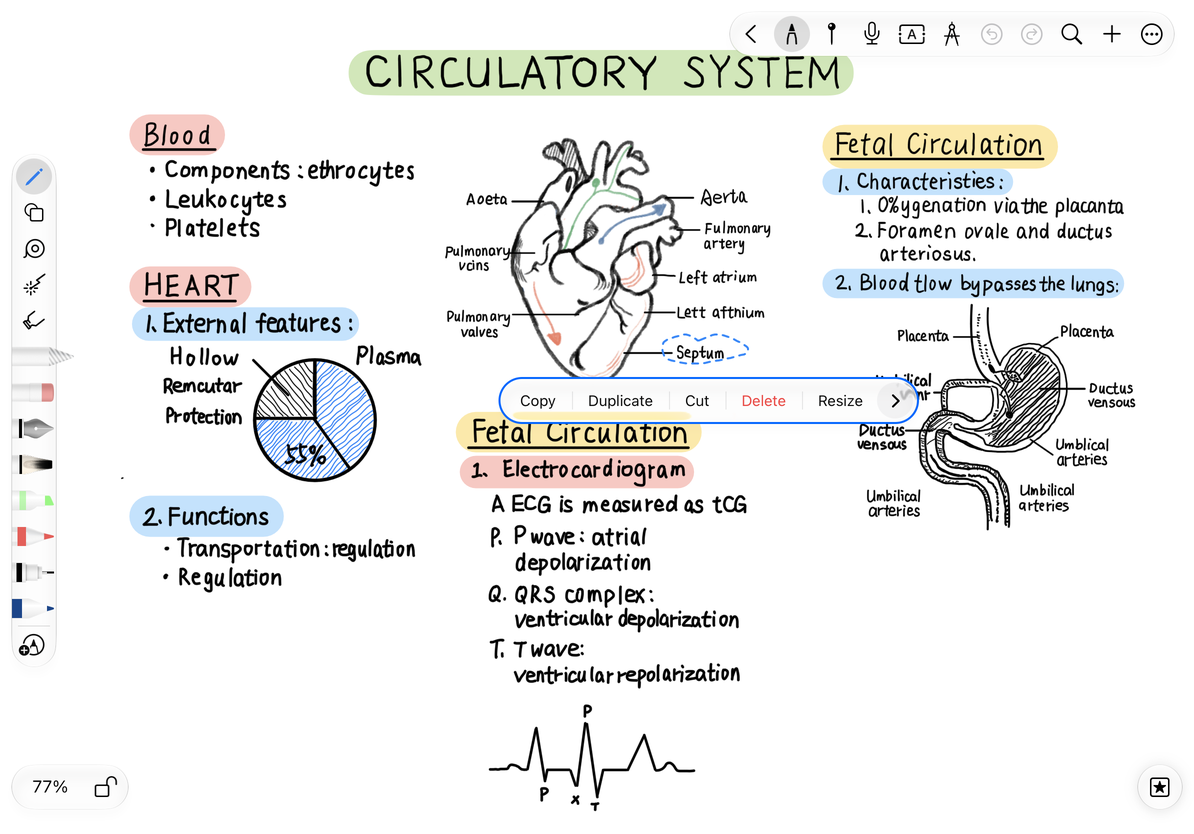
| 복사 | 복사본을 다른 곳에 붙여넣을 수 있도록 원본 콘텐츠를 유지합니다 |
| 사본 만들기(복사) | 현재 위치에 끌어서 놓을 수 있는 복사본을 만듭니다. |
| 잘라내기 | 편집 가능한 콘텐츠를 원래 위치에서 제거하여 다른 곳에 붙여넣을 수 있습니다 |
| 삭제 | 붙여넣지 않고 선택 항목에서 편집 가능한 콘텐츠를 제거합니다. |
| 색상 변경 | 지원되는 필기 또는 개체를 다시 칠합니다 |
즉시 사본을 만드는 복사는 선택한 획이 3,000개를 초과하면 사용할 수 없습니다. 대신 더 작은 그룹을 선택하세요. 혼합 선택 항목의 모든 항목이 다시 칠하기를 지원하는 것은 아닙니다. 이 작업은 이미지의 픽셀을 다시 칠하지 않습니다.
복사, 잘라내기, 복제
자주 묻는 질문
콘텐츠에 동그라미를 쳤으나 선택되지 않았습니다.
올가미 필터, 개체가 잠겨 있는지 여부, 내용이 원본 PDF 페이지의 일부인지 확인하십시오.
복사 및 스크린샷만 나타납니다.
페이지형 노트는 편집 가능한 손글씨 없이도 원본 페이지의 영역을 복사하거나 캡처할 수 있습니다. 이러한 작업은 올가미를 사용하여 페이지 콘텐츠를 삭제할 수 있다는 의미는 아닙니다.
재사용을 위해 콘텐츠를 어떻게 저장하나요?
선택 항목 내보내기 및 자산 저장을 참조하십시오.
관련 가이드: 단일 개체 변형 · 캔버스 지우기 · 손글씨를 텍스트로 인식