
캔버스 테이블 만들기 및 내용 편집
무한 문서, 세로형 문서 및 페이지형 노트에서 사용할 수 있습니다. 캔버스 테이블은 비교, 계획 및 정리된 정보를 위해 위치를 지정할 수 있는 개체입니다. 스프레드시트 계산기가 아니며 텍스트 문서의 테이블과 다른 컨트롤을 사용합니다.
테이블 생성 및 배치
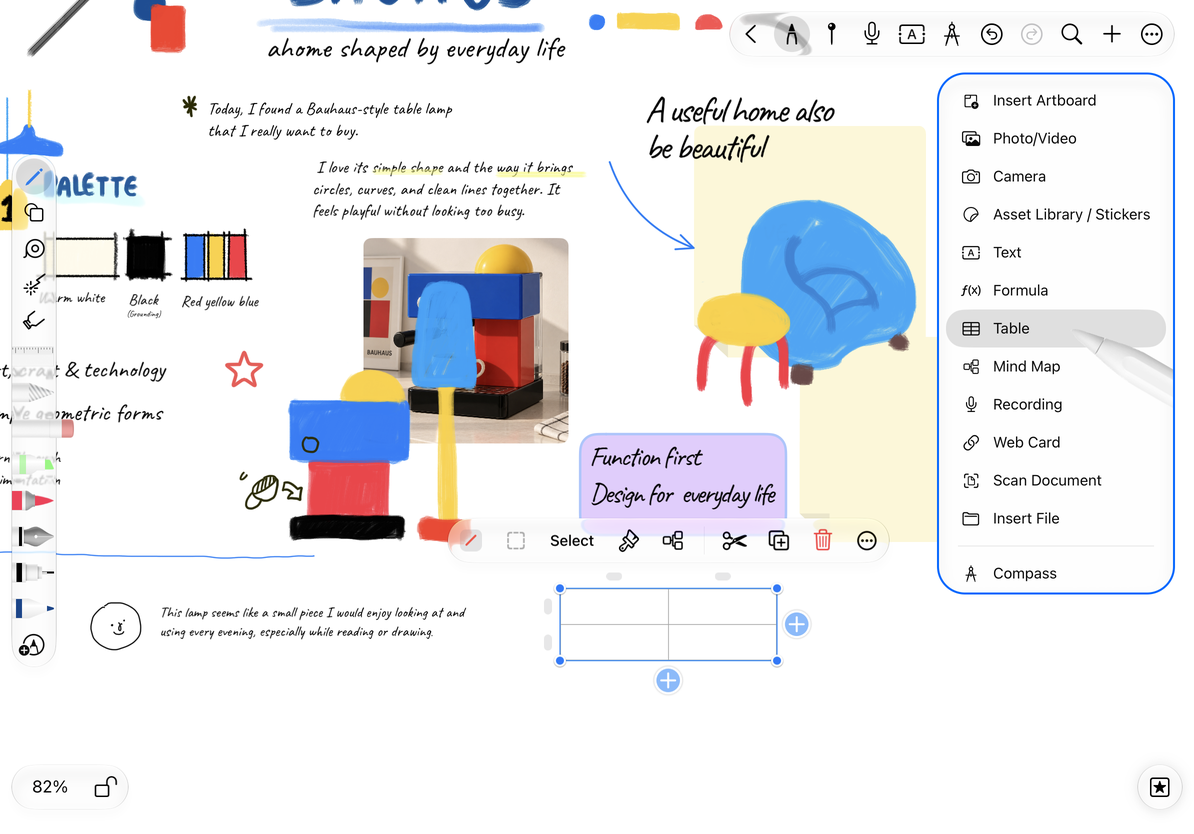
- 수정 모드에서 추가 → 표를 선택하거나, 툴바의 표 단축키를 사용하거나, 빈 공간을 길게 터치하여 메뉴를 엽니다.
- 새 테이블은 2행 × 2열로 시작됩니다.
- 전체 테이블을 선택하고 제자리로 이동합니다.
- 편집하려면 셀을 탭하세요. 제목과 샘플 행으로 시작하세요.
무한 및 세로형 문서의 기본 추가 작업과 캔버스 길게 누르기 작업은 Prodrafts Pro 액세스를 확인합니다. 다른 작업을 수행하려면 프롬프트를 따르십시오. 페이지형 노트에서는 먼저 원하는 페이지로 이동하세요. 캔버스 테이블은 페이지를 가로질러 흐르는 텍스트가 되지 않습니다.
2×2 테이블로 시작하기
콘텐츠 입력 및 편집
표를 선택한 다음 셀을 탭하여 입력하세요. 편집하려면 다른 셀을 탭하세요. 입력을 마치고 표 외부를 탭하여 캔버스로 돌아갑니다. 한 단어를 변경하려면 전체 셀을 지우는 대신 셀 내의 텍스트를 선택하세요.
텍스트 커서, 강조 표시된 셀 범위 및 선택한 테이블 프레임은 다양한 편집 상태를 나타냅니다. 테이블을 이동하기 전에 입력을 완료하세요. 일괄 서식을 적용하거나 셀을 병합하기 전에 셀 범위를 선택하세요.
여러 셀 선택
- 시작 셀을 길게 터치한 다음 마지막 셀로 드래그합니다.
- 강조 표시된 범위와 메뉴를 놓고 확인하세요.
- 범위를 확장하거나 축소하려면 양쪽 끝의 선택 핸들을 드래그합니다.
- 보기가 스크롤되어 더 많은 셀에 도달하도록 하려면 스크롤 가능한 가장자리 근처를 계속 드래그하세요.
시스템 접근성 기능이 활성화되면 셀은 선택 작업을 제공하고 선택 핸들은 방향 조정을 제공합니다. 길게 누르는 드래그를 수행하지 않고도 시스템에서 알려주는 작업을 사용하여 범위를 조정합니다.
인접한 셀 범위 선택
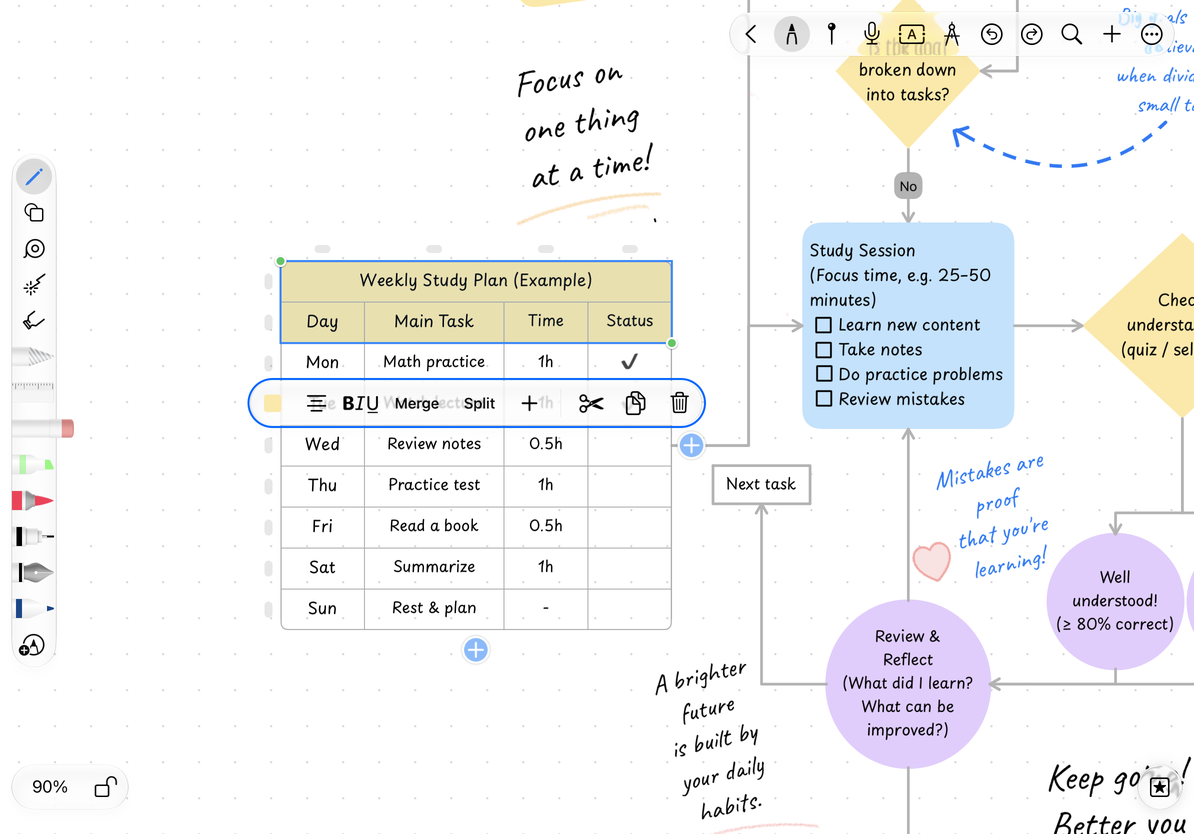
탭하면 전체 표만 선택됩니다.
먼저 표를 선택한 다음 원하는 셀을 탭하세요.
전체 열을 변경하고 싶습니다.
상단의 마커를 탭하세요. 전체 행의 경우 측면에 있는 마커를 사용하세요.
셀을 병합하거나 행과 열을 변경하고 싶습니다.
선택 항목을 먼저 확인한 후 행, 열 및 병합을 따르세요.
관련 가이드: 테이블 구조 · 테이블 스타일 및 크기 · 텍스트 문서 테이블