
컴퍼스로 원과 호 그리기
무한 문서, 세로형 문서 및 페이지형 노트에 적용됩니다. 컴퍼스는 고정된 중심 주위에 호를 그립니다. 출력은 선택하거나 실행 취소할 수 있는 필기입니다.
컴퍼스 열고 위치 정하기
- 추가 → 컴퍼스에서 도구를 엽니다. 사용자 정의 도구 모음에 컴퍼스 버튼이 있으면 직접 탭할 수도 있습니다.
- 중앙이 잠금 해제된 동안 해당 컨트롤을 드래그하여 위치를 변경하세요.
- 외부 반경 컨트롤을 끌어 반경과 시작 방향을 변경합니다.
- 반경 값을 관찰하고 위치가 적절할 때 원 중심을 고정합니다.
페이지형 노트는 한 번에 하나의 컴퍼스만 유지합니다. 다른 페이지에서 열면 해당 페이지로 이동됩니다. 각 페이지에 영구 도구를 남기지 않습니다.
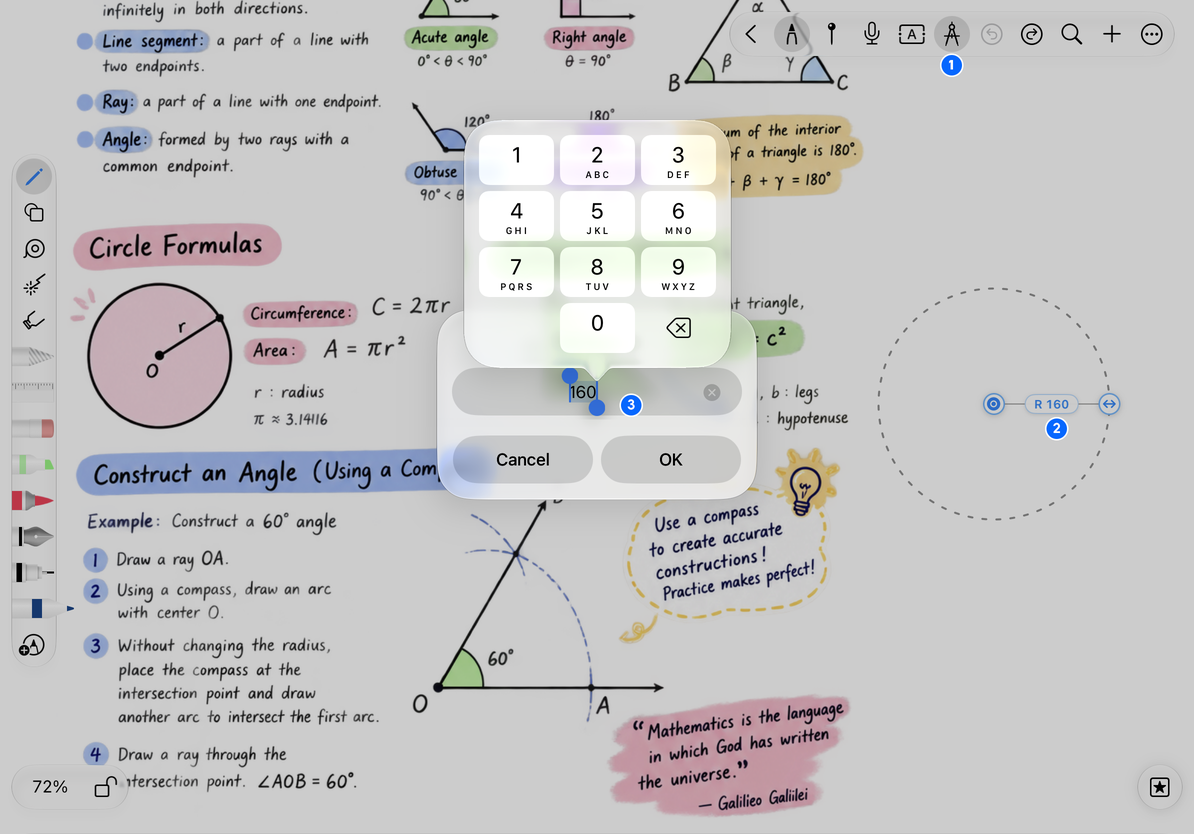
지정된 반경을 입력하세요
원의 중심을 고정되지 않은 상태로 유지하고 반경 값을 탭한 다음 반경 지정을 열고 양수를 입력한 다음 확인을 탭합니다. 변경하지 않으려면 취소를 탭하세요. 입력이 가능한 범위에 따라 처리됩니다.
여기에서 반경 값은 캔버스의 기하학적 크기에 대한 것이며 화면이나 인쇄 용지에서 밀리미터/cm로 직접 간주되어서는 안 됩니다. 물리적 치수가 필요한 경우 페이지 크기, 내보내기 및 인쇄 배율 검사의 조합도 필요합니다.
지정된 반경을 입력하세요
중심을 잠그고 호를 그립니다.
- 먼저 필기구를 선택하고 색상과 굵기를 설정하세요.
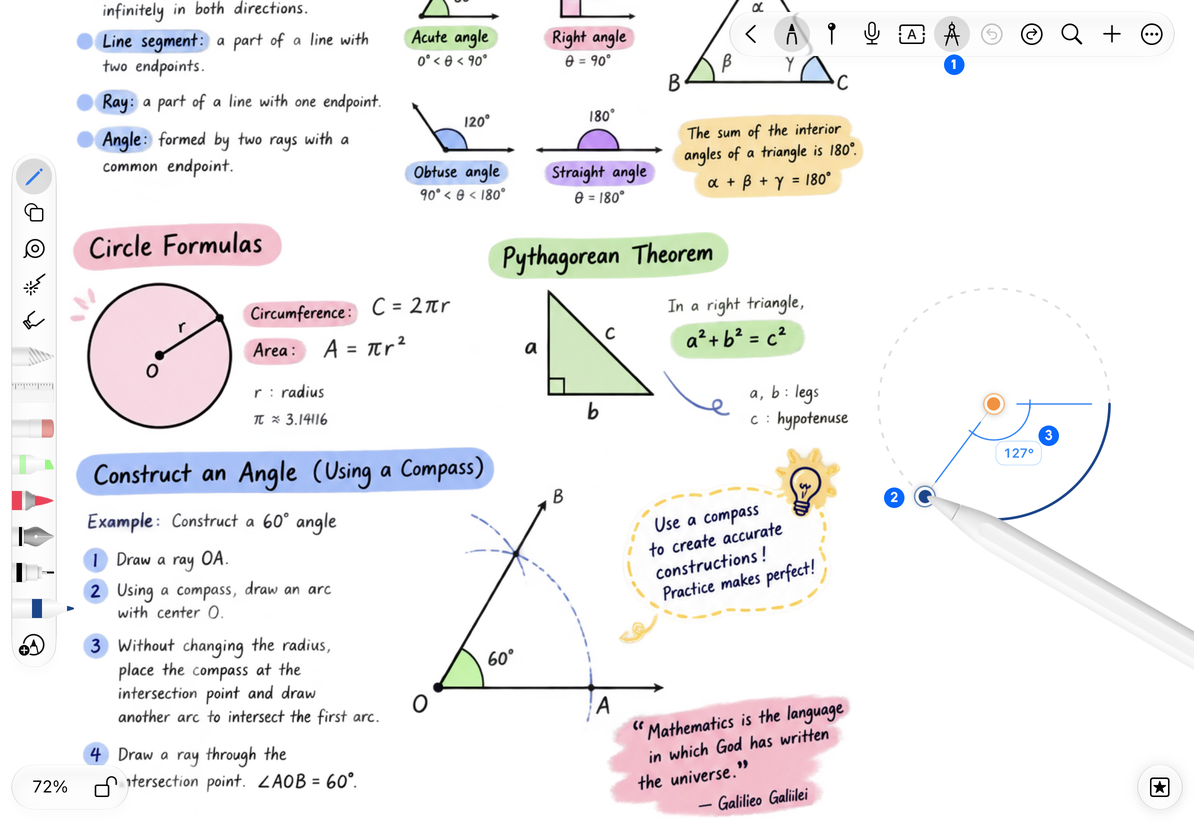
- 잠그려면 중앙 컨트롤을 탭하세요. 가운데 아이콘은 주황색 단색 원으로 바뀌고 외부 반경 조정 화살표는 그리기 점이 됩니다.
- 바깥쪽 그리기 끝을 끌어 원의 중심을 중심으로 원하는 방향으로 이동합니다.
- 각도 라벨을 확인하고 필요한 호에 도달한 후 놓습니다. 계속해서 완전한 원을 그리며 원을 형성하세요.
- 그리기가 완료된 후 실행 취소를 사용하여 불필요한 호를 롤백하거나 올가미를 사용하여 남아 있는 스트로크를 편집합니다.
컴퍼스는 가장 최근에 선택한 펜 스타일을 사용합니다. 올가미나 지우개로 전환하더라도 해당 도구는 컴퍼스의 "잉크"가 되지 않습니다. 색상을 변경하려면 먼저 필기 펜을 선택하거나 조정해야 합니다.
원의 중심을 고정한 후 그리기 끝부분을 드래그합니다.
위치를 변경하고 닫습니다.
원의 중심을 탭하여 고정을 풀고 반경과 방향을 조정하세요. 원의 중심을 직접 드래그하면 재배열된 상태로 돌아갑니다. 완료되면 컴퍼스 진입점에서 도구를 닫으면 그린 손글씨가 그대로 유지됩니다.
바깥쪽 끝을 드래그하면 선을 그리지 않고 반경만 변경됩니다.
원의 중심은 아직 고정되지 않았습니다.
반경을 입력할 수 없습니다.
먼저 고정을 해제하고 현재 도면을 종료합니다.
구성 가능한 테두리가 있는 타원 객체를 얻고 싶습니다.
편집 가능한 타원 개체에 도형 도구를 사용합니다. 컴퍼스는 원과 호 필기를 생성합니다.