
텍스트 상자의 글꼴 및 문자 서식 지정
무한 문서, 세로형 문서, 페이지형 노트의 텍스트 상자에 적용됩니다. 텍스트 편집을 시작하고 서식을 지정할 텍스트를 선택합니다. 커서만 있고 선택 항목이 없으면 일반적으로 다음에 입력하는 내용에 서식이 적용됩니다.
글꼴 선택
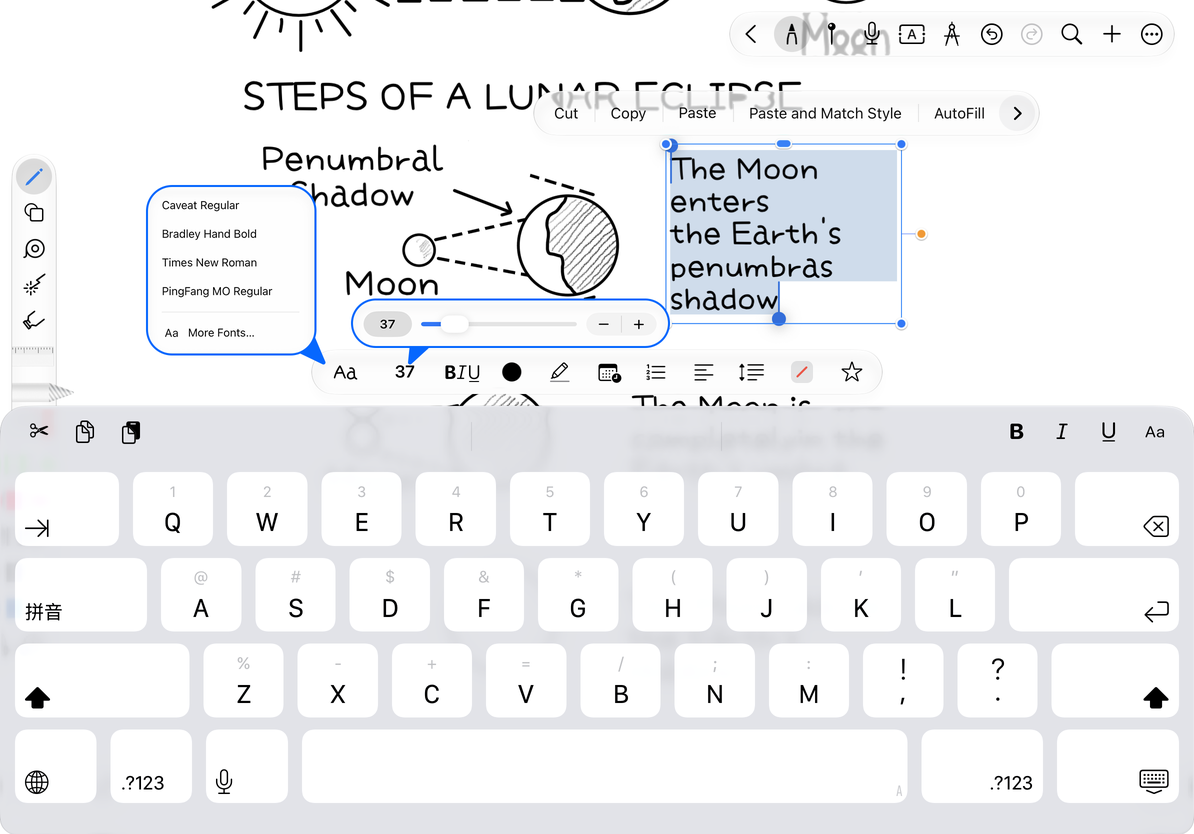
- 텍스트 상자에서 수정하려는 단어를 선택하거나 상자의 모든 텍스트를 선택하십시오.
- 텍스트 도구 모음에서 글꼴 버튼을 탭하세요.
- 최근에 자주 사용되는 글꼴 중에서 선택하세요. 전체 글꼴 목록을 보려면 추가 글꼴을 여세요.
- 효과, 특히 중국어와 영어의 혼합 및 특수 기호를 확인하려면 텍스트 상자로 돌아갑니다.
일반적인 옵션에는 시스템 글꼴, 세리프체, 둥근 글꼴, 고정 폭 글꼴이 포함됩니다. 목록은 장치에서 사용할 수 있는 글꼴을 기반으로 합니다. 다른 글꼴은 모든 언어 문자를 포함하지 않을 수 있습니다. 시스템에서 누락된 문자가 대신 표시될 수 있습니다.
세 가지 방법으로 글꼴 크기 변경
글꼴 크기 버튼을 탭한 다음 슬라이더를 드래그하여 빠르게 조정하고, 더하기 및 빼기 버튼을 사용하여 작은 변경을 하거나, 값을 직접 입력하세요. 지원되는 범위는 8~200입니다. 값 편집을 완료하여 현재 선택 항목에 적용합니다.
글꼴을 확대하면 원본 프레임의 너비가 충분하지 않아 텍스트가 줄바꿈될 수 있습니다. 제목을 한 줄로 유지하려면 편집을 마치고 텍스트 상자를 넓히세요. 캔버스를 확대/축소해도 글꼴 크기는 변경되지 않습니다.
세 가지 방법으로 글꼴 크기 변경
텍스트 강조
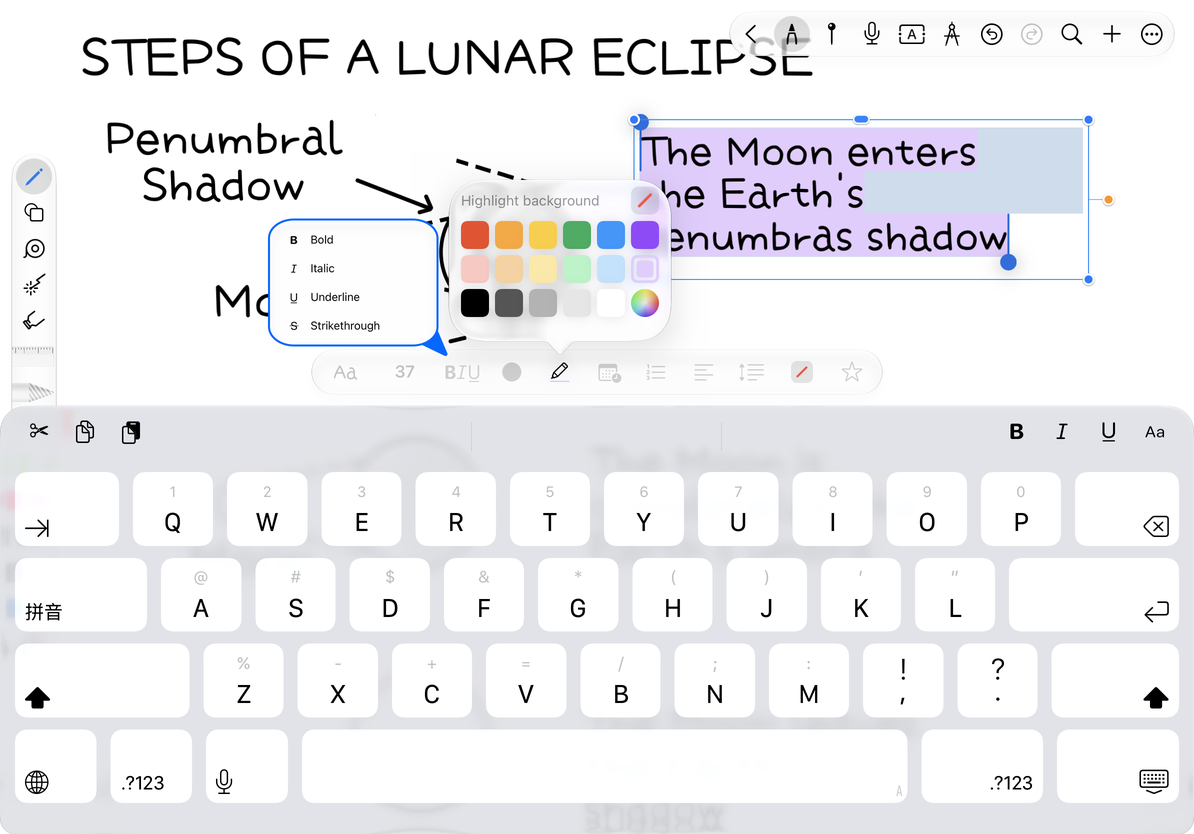
서식 도구 모음이나 서식 메뉴에서 굵게, 기울임꼴, 밑줄, 취소선을 선택합니다. 취소하려면 같은 스타일을 다시 탭하세요. 다양한 스타일을 조합할 수 있지만 콘텐츠에는 꼭 필요한 하이라이트만 담는 것이 좋습니다.
선택 항목의 색상을 변경하려면 텍스트 색상 버튼을 탭하세요. 단어에 배경색을 추가하려면 강조 버튼을 탭하세요. 텍스트 강조 표시가 문자에 첨부되고 텍스트 상자의 배경이 전체 컨테이너를 덮습니다. 별도로 설정됩니다. 강조 표시를 제거하려면 강조 색상 패널에서 사용할 수 있는 색상 없음/지우기 옵션을 사용하거나 기본 스타일을 복원하여 서식을 정리합니다.
문자 스타일 및 텍스트 강조 표시
후속 수정
서식을 변경하려면 텍스트를 다시 선택하세요. 텍스트 상자 전체에서 서식을 재사용하려면 텍스트 스타일을 저장하세요. 잘못된 형식을 적용한 경우 이전 설정을 재구성하는 대신 즉시 실행 취소하세요.
새로 입력한 문자만 변경되는 이유는 무엇인가요?
수정 시 커서만 선택되고 텍스트는 선택되지 않습니다.
전체 텍스트 상자의 색상이 동시에 변경되었습니까?
전체 상자를 대상으로 하는 개체 메뉴에서 "텍스트 색상"을 사용했을 수 있습니다.
굵게 표시한 효과가 보이지 않습니까?
글꼴은 다양한 가중치를 지원합니다. 시스템 글꼴을 사용해 비교해 보세요.
관련 가이드: 텍스트 상자 만들기 · 단락 형식 · 스타일 저장