
Formatieren Sie Schriftarten und Zeichen in einem Textfeld
Gilt für Textfelder in unendlichen Dokumenten, vertikalen Dokumenten und Notizen mit Seiten. Beginnen Sie mit der Textbearbeitung und wählen Sie den zu formatierenden Text aus. Wenn nur ein Cursor und keine Auswahl vorhanden ist, wird die Formatierung normalerweise auf das angewendet, was Sie als Nächstes eingeben.
Schriftart auswählen
- Wählen Sie im Textfeld die Wörter aus, die Sie ändern möchten, oder wählen Sie den gesamten Text im Feld aus.
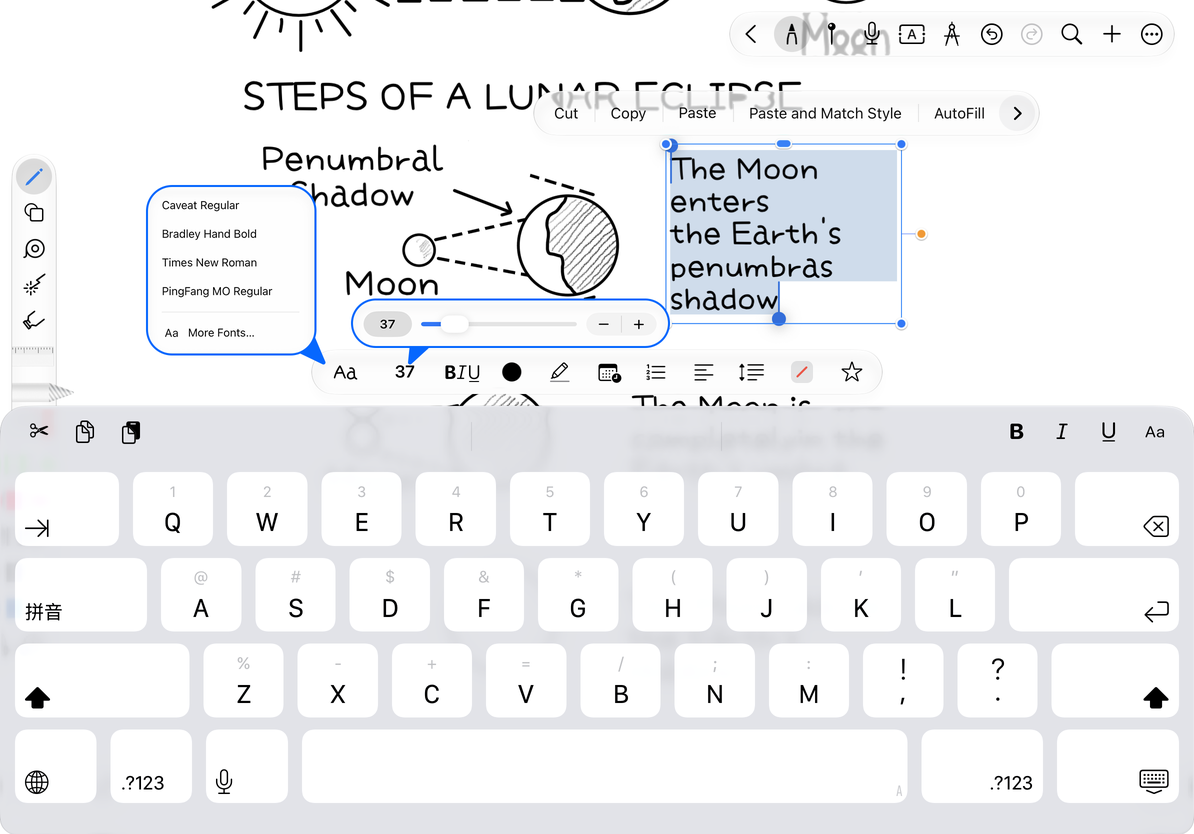
- Tippen Sie in der Textsymbolleiste auf die Schaltfläche „Schriftart“.
- Wählen Sie aus aktuellen und häufig verwendeten Schriftarten; Für eine vollständige Liste der Schriftarten öffnen Sie Weitere Schriftarten.
- Kehren Sie zum Textfeld zurück, um den Effekt zu überprüfen, insbesondere die Mischung von Chinesisch und Englisch sowie Sonderzeichen.
Zu den gängigen Optionen gehören Systemschriftarten, Serifen, abgerundete Schriftarten und nichtproportionale Schriftarten. Die Liste basiert auf den auf dem Gerät verfügbaren Schriftarten. Unterschiedliche Schriftarten decken möglicherweise nicht alle Sprachzeichen ab; Fehlende Zeichen werden möglicherweise stattdessen vom System angezeigt.
Ändern Sie die Schriftgröße auf drei Arten
Tippen Sie auf die Schaltfläche für die Schriftgröße und ziehen Sie dann den Schieberegler für eine schnelle Anpassung. Verwenden Sie die Plus- und Minus-Schaltflächen für kleine Änderungen oder geben Sie einen Wert direkt ein. Der unterstützte Bereich liegt zwischen 8 und 200. Beenden Sie die Bearbeitung des Werts, um ihn auf die aktuelle Auswahl anzuwenden.
Wenn die Schriftart vergrößert wird, reicht die Breite des Originalrahmens möglicherweise nicht aus und der Text wird umbrochen. Um einen Titel in einer Zeile zu belassen, schließen Sie die Bearbeitung ab und erweitern Sie das Textfeld. Durch das Zoomen der Zeichenfläche ändert sich die Schriftgröße nicht.
Ändern Sie die Schriftgröße auf drei Arten
Text hervorheben
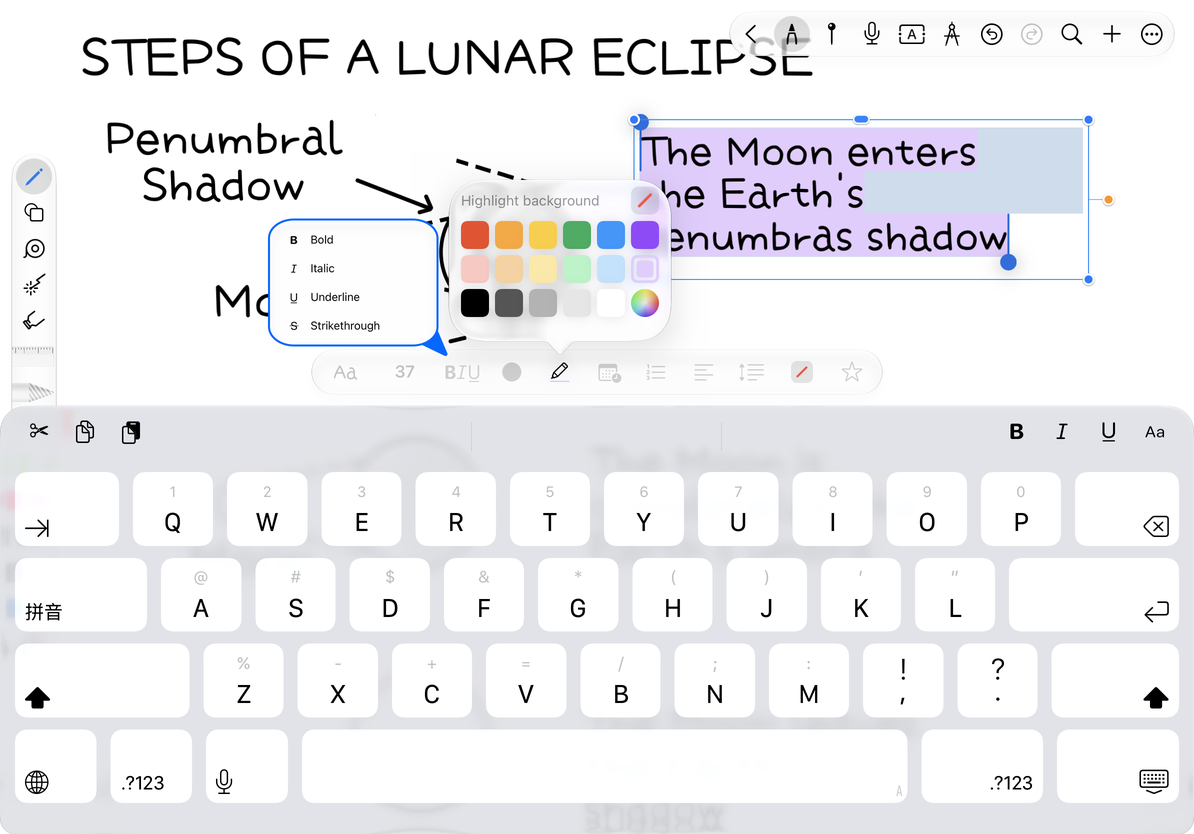
Wählen Sie in der Symbolleiste „Format“ oder im Menü „Format“ die Option Fett, Kursiv, Unterstrichen, Durchgestrichen. Tippen Sie erneut auf denselben Stil, um ihn zu deaktivieren. Verschiedene Stile können kombiniert werden, es empfiehlt sich jedoch, nur die notwendigen Highlights in einem Inhalt beizubehalten.
Tippen Sie auf die Schaltfläche „Textfarbe“, um die Farbe der Auswahl zu ändern. Tippen Sie auf die Hervorhebungsschaltfläche, um den Wörtern eine Hintergrundfarbe hinzuzufügen. Die Texthervorhebung wird an die Zeichen angehängt und der Hintergrund des Textfelds deckt den gesamten Container ab. Sie werden separat eingestellt. Um die Hervorhebung zu entfernen, verwenden Sie die Option „Keine Farbe/Löschen“ im Bedienfeld „Hervorhebungsfarbe“ oder bereinigen Sie die Formatierung, indem Sie den Standardstil wiederherstellen.
Zeichenstile und Texthervorhebung
Nachträgliche Änderungen
Wählen Sie den Text erneut aus, um seine Formatierung zu ändern. Um die Formatierung in Textfeldern wiederzuverwenden, speichern Sie einen Textstil. Wenn Sie das falsche Format anwenden, machen Sie es sofort rückgängig, anstatt zu versuchen, die vorherigen Einstellungen wiederherzustellen.
Warum werden nur die neu eingegebenen Zeichen geändert?
Beim Ändern ist nur der Cursor und kein Text ausgewählt.
Hat sich die Farbe des gesamten Textfelds gleichzeitig geändert?
Möglicherweise haben Sie „Textfarbe“ aus dem Objektmenü verwendet, das auf die gesamte Box abzielt.
Die Fettschrift ist nicht erkennbar?
Schriftarten unterstützen unterschiedliche Stärken. Probieren Sie zum Vergleich eine Systemschriftart aus.
Verwandte Anleitungen: Ein Textfeld erstellen · Absatzformat · Stil speichern