
Objekte kopieren, ausschneiden und ziehen
Diese Schritte gelten für bearbeitbare Objekte in unendlichen Dokumenten, vertikalen Dokumenten und Notizen mit Seiten. Bevor Sie ein Bild, ein Textfeld oder eine Form kopieren, beenden Sie die Bearbeitung des darin enthaltenen Textes und wählen Sie das gesamte Objekt aus.
An einen anderen Ort kopieren
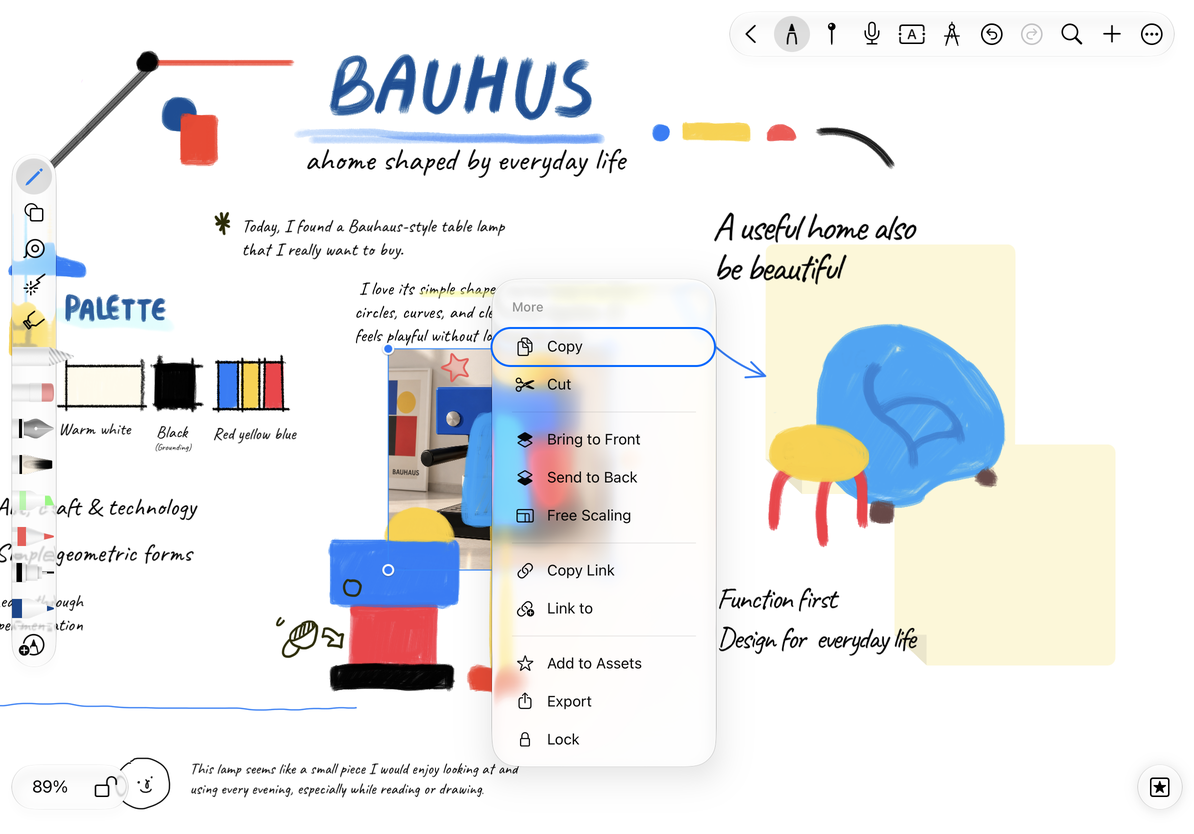
- Wählen Sie das Objekt aus und wählen Sie Mehr → Kopieren.
- Gehen Sie zur Ziel-Zeichenfläche oder -Seite und öffnen Sie an der gewünschten Stelle das Menü durch Gedrückthalten auf einem leeren Bereich.
- Wählen Sie Einfügen und überprüfen Sie die Position und Größe des neuen Objekts.
- Verschieben Sie das neue Objekt bei Bedarf. Das Original bleibt an Ort und Stelle.
Mehr → Kopieren legt Inhalte in der Zwischenablage ab. Kopieren direkt im schwebenden Menü erstellt sofort eine Kopie auf der Zeichenfläche. Um eine weitere identische Karte zu erstellen, wählen Sie sie aus, tippen Sie im schwebenden Menü auf „Kopieren“ und ziehen Sie die neue Kopie zur Seite.
Ausschneiden oder löschen
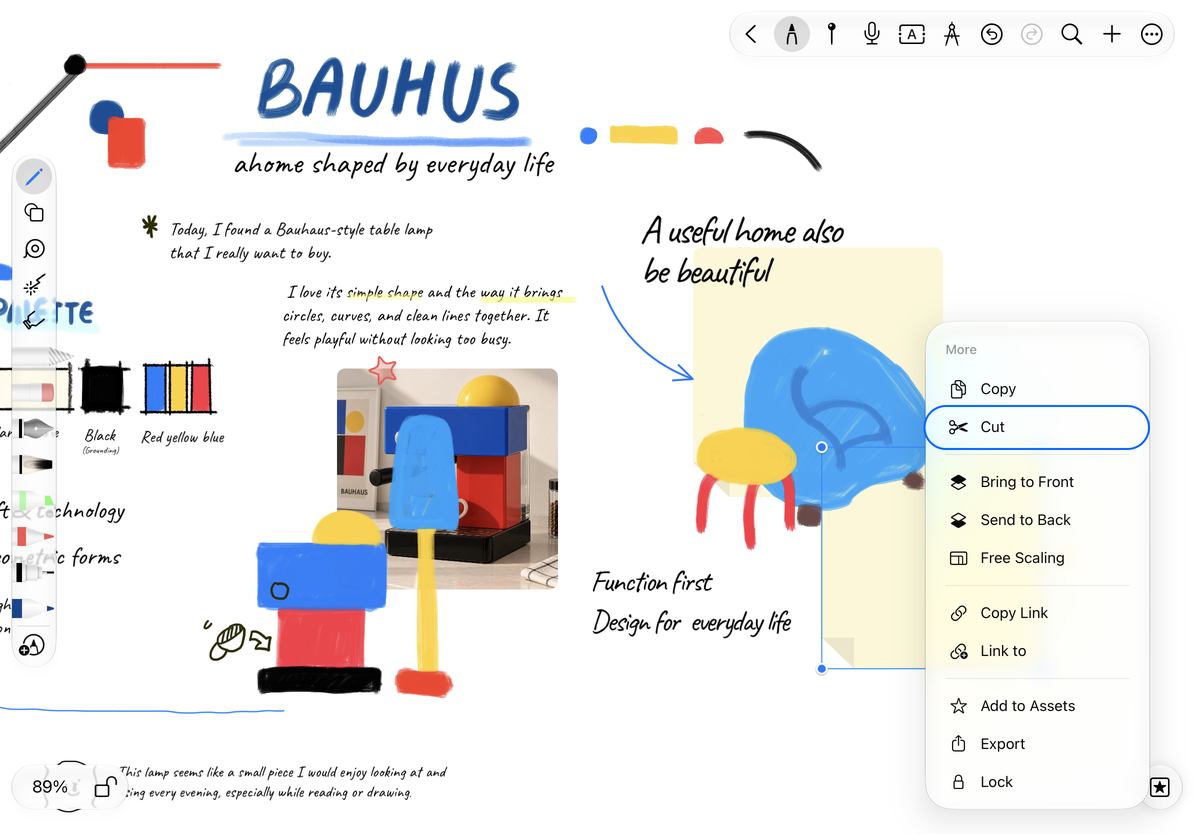
Ausschneiden entfernt das Objekt von seiner ursprünglichen Position und legt es in der Zwischenablage ab. Fügen Sie es am Ziel ein und prüfen Sie das Ergebnis. Löschen entfernt es, ohne es zum Einfügen vorzubereiten. Machen Sie ein versehentliches Ausschneiden oder Löschen sofort rückgängig.
Das Ausschneiden eines Mindmap-Knotens kann sich auch auf Beziehungen und Verzweigungen auswirken; Es ist nicht dasselbe wie das Ausschneiden eines eigenständigen Bildes. Siehe Mindmaps organisieren.
Kopieren Sie ein Objekt
Schneiden Sie ein Objekt aus
Ziehen Sie Inhalte aus einer anderen App hinein
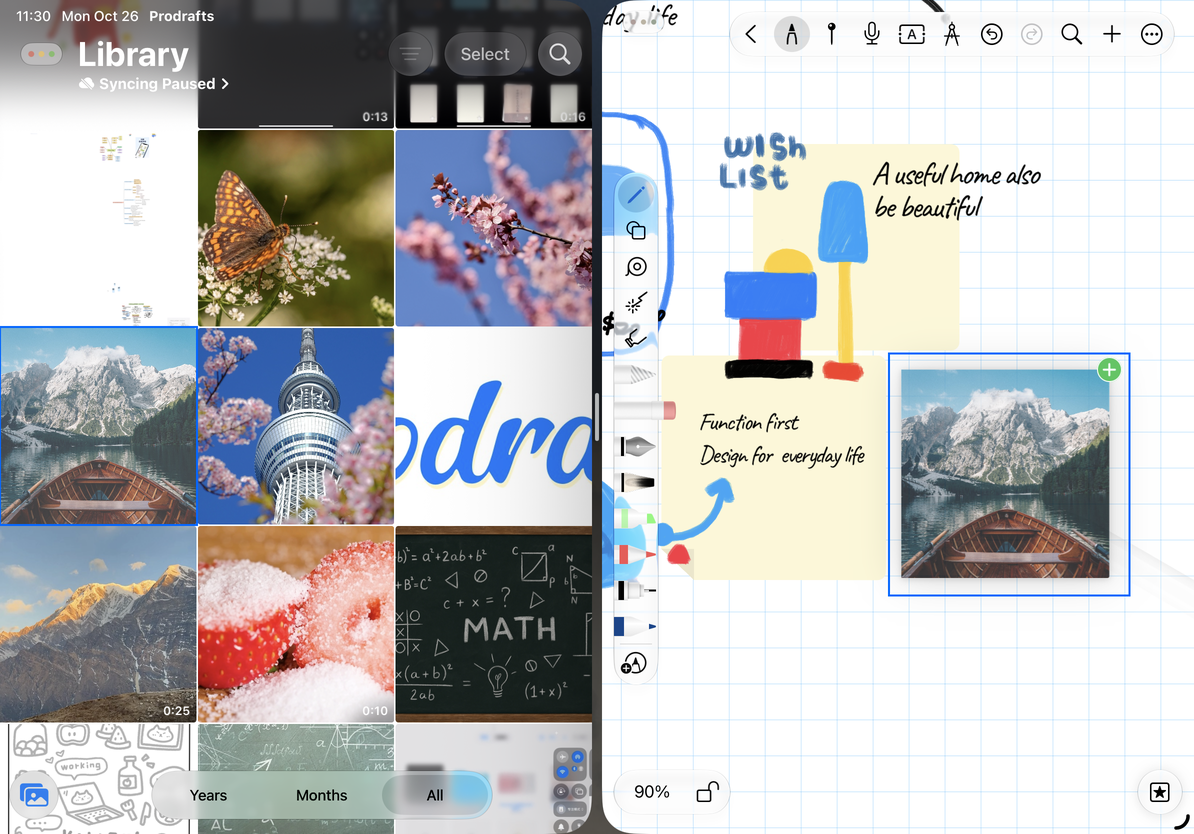
Zeigen Sie Prodrafts und die Quell-App in einem Multitasking-Layout, das Drag-and-Drop unterstützt, nebeneinander an. Ziehen Sie ein Bild, einen Text, einen Link oder eine unterstützte Datei auf die Ziel-Zeichenfläche oder die aktuelle Seite, lassen Sie sie dann los und überprüfen Sie das Ergebnis.
Das von der Quelle bereitgestellte Format bestimmt, ob es sich um Text, ein Bild, einen Link oder einen Anhang handelt. Nicht jede Datei wird zu einer bearbeitbaren Zeichnung und komplexe Layouts aus anderen Apps bleiben möglicherweise nicht identisch.
Ziehen Sie Objekte heraus oder verwenden Sie sie in anderen Dokumenten wieder
Beenden Sie die Textbearbeitung, berühren und halten Sie dann ein unterstütztes Objekt und ziehen Sie es in die Ziel-App. Die unterstützten Formate dieser App bestimmen, was sie empfängt – möglicherweise ein Bild, einen Text oder eine Datei und nicht die vollständige Prodrafts-Objektstruktur.
Durch Ziehen innerhalb eines Dokuments wird normalerweise die Position geändert. Überprüfen Sie beim Kopieren oder Ziehen zwischen Dokumenten oder Apps sowohl das Ergebnis als auch, ob die Quelle erhalten bleibt. Das Ziehen zwischen Dokumenten bedeutet nicht immer, dass das Original verschoben wird. Der native Dokumentenexport ist besser geeignet, um die vollständige Bearbeitungsstruktur beizubehalten.
Ziehen Sie ein Bild zwischen Apps
Warum kann ich ein Objekt nicht herausziehen?
Möglicherweise wird keine unterstützte Exportdarstellung angeboten, oder Sie bearbeiten den Text noch. Beenden Sie die Bearbeitung und versuchen Sie es dann mit Kopieren oder Exportieren.
Einfügen fehlt
Überprüfen Sie, ob die Zwischenablage Inhalte enthält, die von der aktuellen Zeichenfläche unterstützt werden.
Verwandte Anleitungen: Eine Auswahl exportieren · Mehrere Fenster und geteilte Ansicht · Native Dokumente exportieren