
Handschrift erkennen und in Text umwandeln
Diese Funktion funktioniert mit handgeschriebenen Strichen in unendlichen Dokumenten, vertikalen Dokumenten und Notizen mit Seiten. Text in Bildern, der zugrunde liegenden PDF-Datei oder eingegebenen Textfeldern wird nicht konvertiert.
Aktivieren Sie die Handschrifterkennung
Öffnen Sie Mehr → Handschriftserkennung und -suche und aktivieren Sie die Erkennung für den von Ihnen verwendeten Notiztyp. Unendliche und vertikale Dokumente haben denselben Einstellungssatz; Für Notizen mit Seiten gibt es separate Einstellungen. Durch die Aktivierung des einen wird das andere nicht aktiviert.
Die Ergebnisse hängen von den von Ihrem Gerät unterstützten Sprachen und Funktionen sowie davon ab, wie klar Sie schreiben. Beginnen Sie mit ein oder zwei deutlich voneinander entfernten Zeilen in derselben Sprache und überprüfen Sie das Ergebnis, bevor Sie längere Passagen konvertieren.
Erkannten Text kopieren
- Wählen Sie das Werkzeug Lasso aus. Wählen Sie bei Bedarf Nur Handschrift in seinen Eigenschaften aus.
- Kreisen Sie die Handschrift ein, die Sie konvertieren möchten.
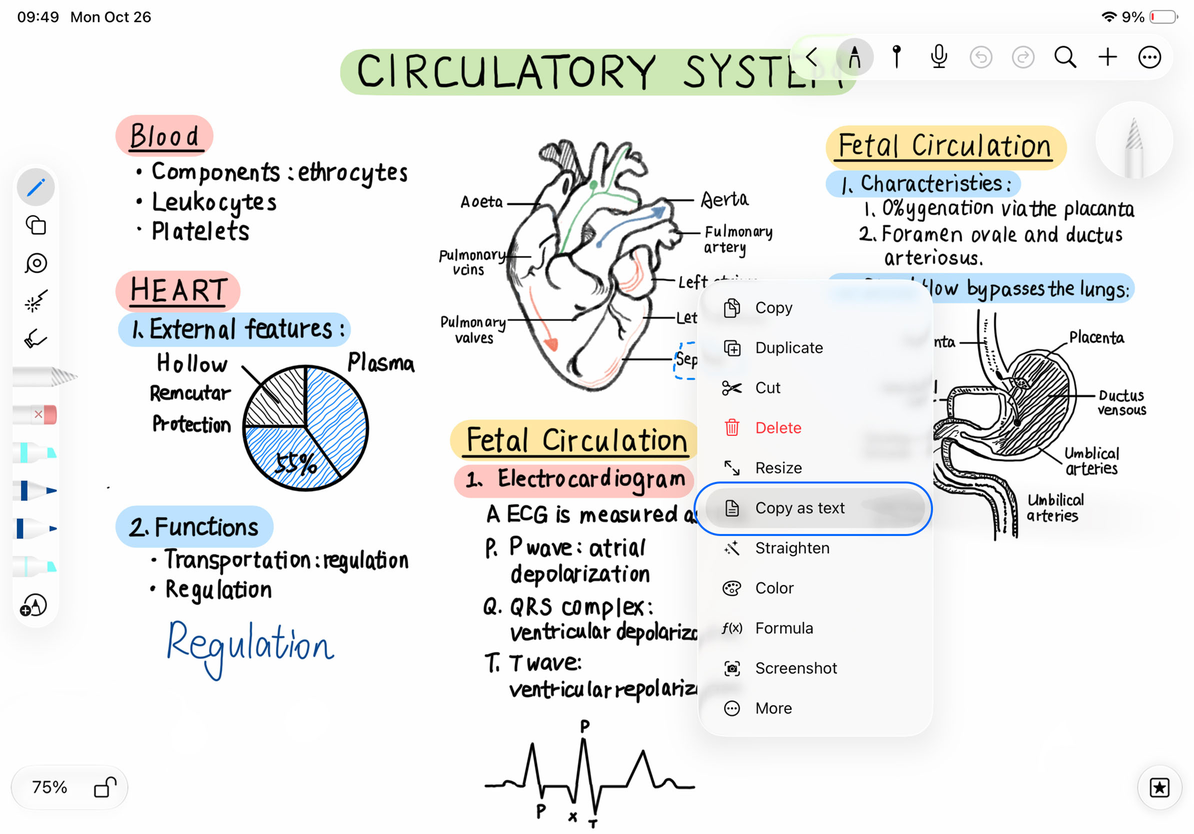
- Tippen Sie im Auswahlmenü auf Als Text kopieren.
- Wenn die Meldung bestätigt, dass der Text in die Zwischenablage kopiert wurde, fügen Sie ihn in ein Textfeld, ein Dokument oder ein anderes Eingabefeld ein und prüfen Sie das Ergebnis.
Beim Kopieren verbleibt die ursprüngliche Handschrift auf der Zeichenfläche. Achten Sie besonders auf Satzzeichen, Zeilenumbrüche, Zahlen und Zeichen, die gleich aussehen.
Ausgewählte Handschrift als Text kopieren
Ersetzen Sie die Handschrift durch ein Textfeld
Nach erfolgreicher Erkennung enthält die kurze Ergebnismeldung Auswahl ersetzen. Lassen Sie die ursprüngliche Handschrift ausgewählt und tippen Sie auf diese Schaltfläche, um die ausgewählten Striche zu löschen und im selben Bereich ein Textfeld mit dem erkannten Text einzufügen.
Anschließend können Sie den Text bearbeiten und seine Schriftart, Größe und Position anpassen. Getippter Text hat einen anderen Abstand als handschriftlicher Text, sodass einzelne Zeichen möglicherweise nicht mit den ursprünglichen Strichen übereinstimmen. Wenn Sie den falschen Inhalt ersetzen, verwenden Sie sofort Rückgängig. Um Text zu extrahieren und dabei die Handschrift beizubehalten, kopieren Sie ihn, ohne „Auswahl ersetzen“ zu wählen.
Häufige Fragen
„Als Text kopieren“ fehlt im Menü
Überprüfen Sie, ob die Erkennung für den aktuellen Notiztyp aktiviert ist und dass die Lasso-Auswahl Handschrift und kein Bild oder Anhang enthält.
Nach der Konvertierung wird kein Text angezeigt
Die Auswahl hat möglicherweise noch kein brauchbares Erkennungsergebnis. Versuchen Sie, eine einzelne klare Zeile auszuwählen, oder geben Sie den Text selbst ein. Wenn Sie ein Bild wiederholt auswählen, wird es nicht zu handschriftlichem Inhalt.
Der Ersetzen-Button ist verschwunden
Wählen Sie die Handschrift erneut aus und wiederholen Sie die Konvertierung. Gehen Sie nicht davon aus, dass ein früheres Erkennungsergebnis für eine andere Auswahl gilt.
Verwandte Anleitungen: Lasso Auswahl · Textfelder bearbeiten · Handschrift begradigen und verfeinern