
Mit Schrägstrichbefehlen einfügen und Änderungen rückgängig machen
Verfügbar in Textdokumenten auf iPhone, iPad und Mac. Das Slash-Menü erleichtert das Wechseln von Inhaltsblöcken während der Eingabe. Es wird am Anfang eines bearbeitbaren Hauptabsatzes geöffnet und fungiert nicht als Zeichenflächeverknüpfung.
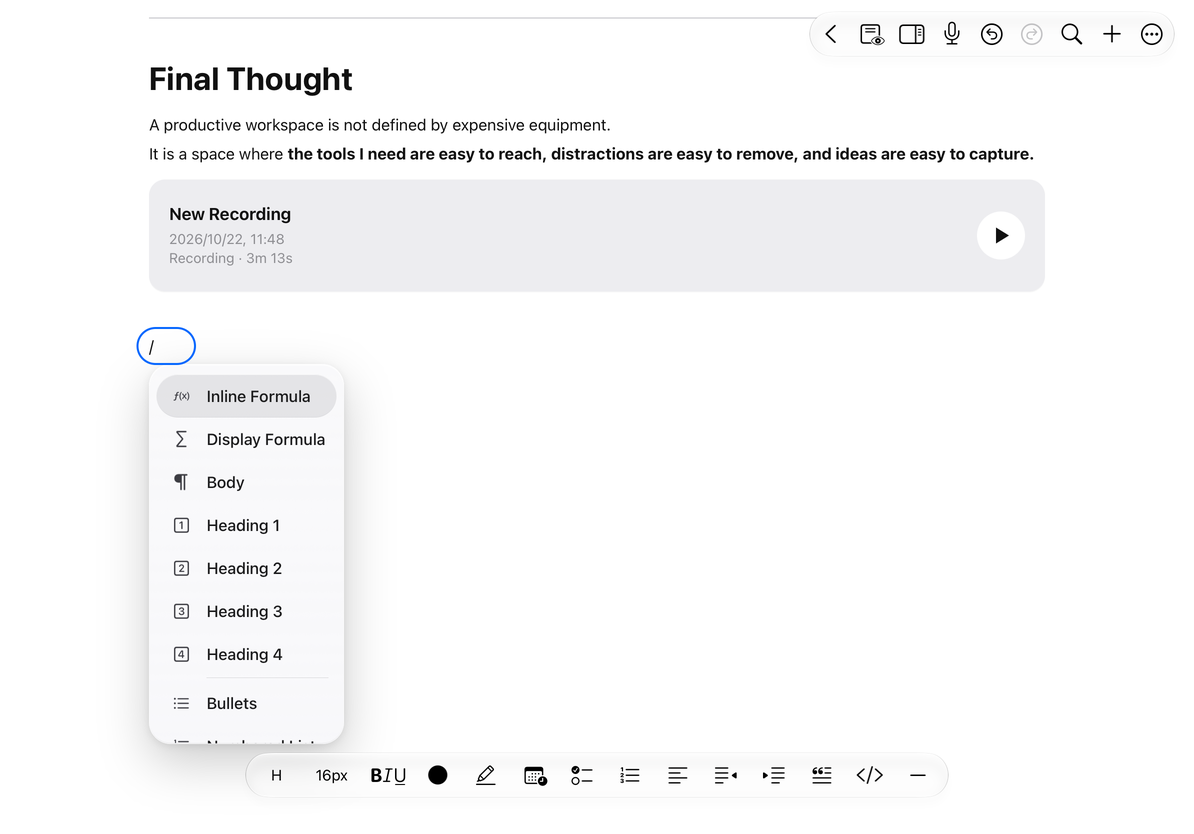
Öffnen und filtern Sie das Slash-Menü
- Verlassen Sie den Vorschaumodus und platzieren Sie den Cursor am Anfang eines neuen Hauptabsatzes.
- Geben Sie „/“ ein und warten Sie, bis das Menü angezeigt wird.
- Geben Sie weitere Schlüsselwörter ein, um nach Befehlsnamen oder verwandten Begriffen zu filtern.
- Wählen Sie einen Befehl aus. Der Befehl ersetzt den Schrägstrich und den Suchtext, sodass Sie weiterhin Inhalte eingeben können.
Das Menü bietet Inline- und Blockformeln; Fließtext; Überschriftenebene 1–4; Aufzählungslisten und nummerierte Listen; Checklisten; Zitate; Codeblöcke; und durchgezogene oder gestrichelte Trennlinien.
Öffnen Sie das Slash-Menü
Abbrechen oder die Symbolleiste verwenden
Um das Menü zu verlassen, ohne einen Befehl auszuwählen, löschen Sie den Schrägstrich und den Suchtext oder schließen Sie das Menü und fahren Sie mit der Eingabe fort. Wenn es nicht geöffnet wird, überprüfen Sie, ob Sie sich am Anfang eines Hauptabsatzes befinden, „/“ anstelle eines Schrägstrichs in voller Breite verwendet haben und sich nicht in einem Codeblock oder Vorschaumodus befinden.
Derselbe Inhalt ist normalerweise über die Formatierungssymbolleiste oder das Menü „Hinzufügen“ verfügbar. Bestätigen Sie bei einer Eingabemethode wie Chinesisch den aktuellen Kandidatentext, bevor Sie einen Befehl auswählen, damit bei der Suche festgeschriebener Text verwendet wird.
Rückgängig machen und wiederholen
Klicken Sie oben auf „Rückgängig“, um die letzte verfügbare Textbearbeitung rückgängig zu machen. Mit „Wiederholen“ wird eine Bearbeitung, die Sie gerade rückgängig gemacht haben, erneut angewendet. Eine abgeblendete Schaltfläche bedeutet, dass kein entsprechender Verlaufsschritt verfügbar ist.
Machen Sie beispielsweise eine versehentliche Überschriftenkonvertierung rückgängig oder wählen Sie Textkörper aus dem H-Menü. Um eine eingefügte Formel zu ändern, bearbeiten Sie die Formel erneut, ohne den gesamten Absatz rückgängig zu machen und neu zu schreiben.
Häufige Fragen
Der Schrägstrich bleibt im Text bestehen
Möglicherweise wurde er an einer nicht unterstützten Position eingegeben. Versuchen Sie es am Anfang eines neuen Hauptabsatzes.
Ich habe erneut getippt, nachdem ich „Rückgängig“ verwendet hatte
Eine neue Bearbeitung kann den Verlauf für „Wiederholen“ ändern. Überprüfen Sie den aktuellen Text, bevor Sie fortfahren.
Ich möchte Tastaturkürzel für den Rest der App
Siehe Externe Tastaturkürzel.