
Formen erstellen und ihren Stil anpassen
Verfügbar für unendliche Dokumente, vertikale Dokumente und Notizen mit Seiten. Formwerkzeuge erstellen Objekte, die Sie auswählen und erneut bearbeiten können. Dies ist nützlich für Flussdiagramme, hervorgehobene Bereiche und geometrische Diagramme. Informationen zu Formen, die anhand der Handschrift erkannt werden, finden Sie unter Zeichnen und Halten.
Erstellen Sie eine Form
- Öffnen Sie Formen im Stiftkasten. Wenn die Kategorie ausgeblendet ist, aktivieren Sie sie unter Handschrifteinstellungen → Werkzeugleiste des Stiftkastens bearbeiten.
- Wählen Sie ein Rechteck, einen Zeichenbereich, eine Ellipse, ein abgerundetes Rechteck, eine Linie, eine Verbindungslinie, einen Pfeil, ein Dreieck, einen Stern oder ein Polygon.
- Ziehen Sie auf der Zeichenfläche, um die Größe der Form festzulegen, und lassen Sie dann los.
- Wählen Sie die neue Form aus und verwenden Sie ihre Steuerelemente, um ihre Position und Größe zu verfeinern.
In der Formauswahl ist für andere Typen als „Rechteck“ eine Prodrafts Pro-Zugriffsprüfung erforderlich. Folgen Sie der angezeigten Sperr- oder Kaufaufforderung. Zeichenbereiche fassen Inhalte eines Bereichs zusammen. Verbindungslinien halten die Beziehung zwischen Objekten aufrecht. Beide stehen in der Formauswahl, haben aber unterschiedliche Funktionen.
Wählen Sie eine Form

Legen Sie Erscheinungsbild- und formspezifische Optionen fest
Wählen Sie eine Form und dann Stil. Legen Sie die Füllfarbe, die Rahmenfarbe und die Rahmenstärke fest und passen Sie dann die Deckkraft an. Um nur einen Umriss zu zeichnen, wählen Sie „Keine Füllung“, sofern verfügbar.
Die Steuerelemente variieren je nach Form: Rechtecke und abgerundete Rechtecke bieten einen Eckenradius; Polygone verwenden Anzahl der Kanten für die Anzahl der Seiten; Sterne verwenden Ankerpunkt für die Anzahl der Punkte; Dreiecke bieten eine Art-Auswahl; und Linien und Pfeile verwenden Endpunkttyp für ihre Endstile. Linienobjekte ohne umschlossene Fläche haben keine normale Füllung.
Wählen Sie Als Standard festlegen, um diesen Stil für zukünftige Formen desselben Typs zu verwenden. Vorhandene Formen auf der Zeichenfläche werden nicht verändert.
Passen Sie den Stil einer Form an
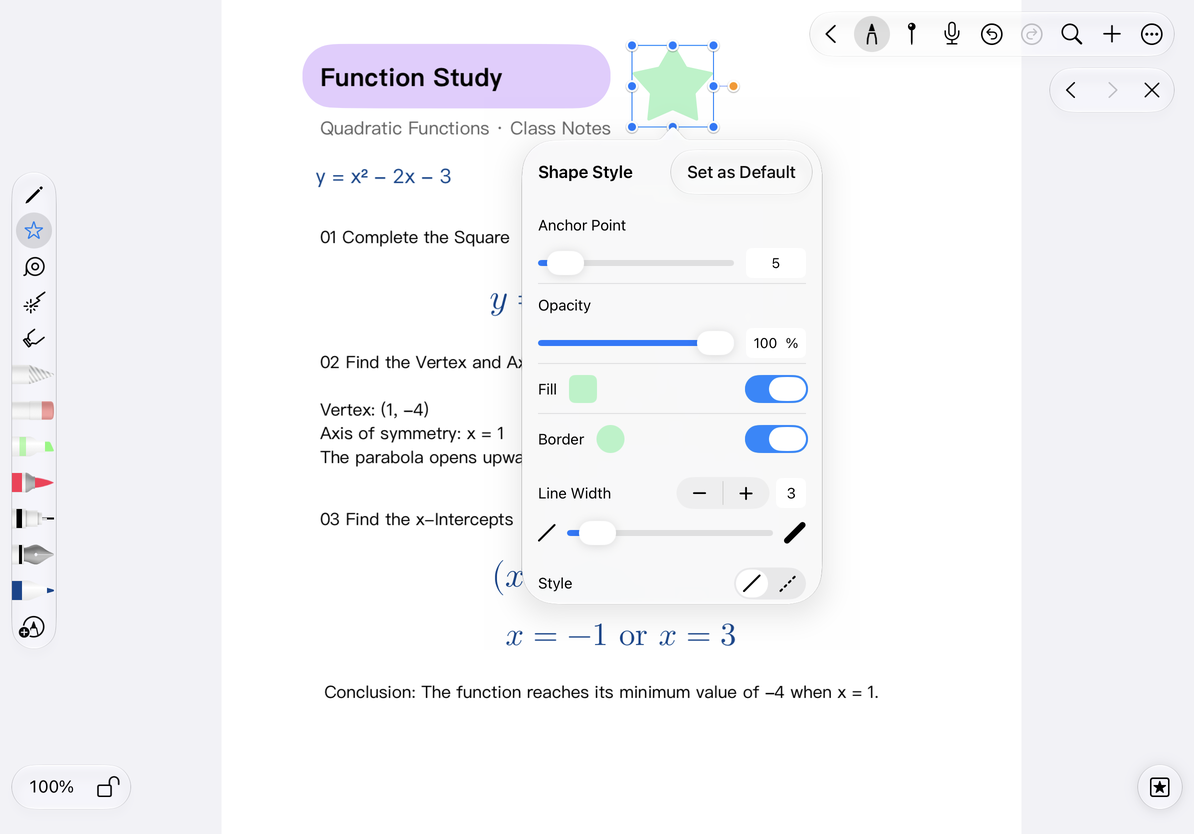
Zeichnen Sie kontinuierlich und legen Sie die Ebene für neue Formen fest
Öffnen Sie Formauswahl → Bearbeiten → Formeinstellungen. Deaktivieren Sie Nach dem Zeichnen beenden, um weiterhin denselben Formtyp zu zeichnen. Wenn diese Option aktiviert ist, endet die Zeichnung nach einer Form. Aktivieren Sie Neue Formen in den Hintergrund, um neue Formen auf einer unteren Ebene zu platzieren, was für Hintergründe nützlich ist.
Formen nach dem Zeichnen auswählen steuert, ob Bearbeitungspunkte unmittelbar nach dem Zeichnen angezeigt werden. Sie finden es unter Handschrifteinstellungen → Perfekte Form → Erweiterte Optionen oder unter der Gruppe Formen in Mehr → Einstellungen. Diese Einstellung gilt auch für „Perfekte Form“. Durch das Ausschalten wird die Formerstellung nicht verhindert. Die Seite Bearbeiten des Formwählers bietet nur „Nach dem Zeichnen beenden“ und „Neue Formen in den Hintergrund“.
Um eine Form wiederzuverwenden, wählen Sie im schwebenden Menü Kopieren, um sofort eine Kopie zu erstellen, oder verwenden Sie Mehr → Kopieren und anschließend Einfügen. Exportieren Sie einen Lasso-Bereich, um das fertige Diagramm zu teilen, oder exportieren Sie ein natives Dokument, um die Bearbeitung beizubehalten.
Eine Form verdeckt meinen Text
Verschieben Sie die Form nach hinten oder verringern Sie die Deckkraft.
Ich möchte eine Linie, die einem verschobenen Rechteck folgt
Verwenden Sie eine Verbindungslinie. Eine gewöhnliche Linie ist ein grafisches Element und hält keine Verbindung zu einem Objekt aufrecht.
Verwandte Anleitungen: Intelligente Verbindungslinien · Zeichenbereiche · Objektebenen