
Richten Sie Objekte anhand von Hilfslinien aus
Ausrichtungshilfslinien funktionieren mit Canvas-Objekten in unendlichen Dokumenten, vertikalen Dokumenten und Notizen mit Seiten. Sie werden angezeigt, während Sie ziehen. Sie sind von Papierlinien, Rastern und dem Zeichenlineal getrennt.
Ausrichtungsunterstützung aktivieren
- Öffnen Sie Mehr → Einstellungen und suchen Sie den Abschnitt Anhang.
- Aktivieren Sie Automatische Ausrichtungskorrektur.
- Aktivieren Sie die Option Hilfslinie, die anschließend erscheint, um die Ausrichtungshilfen anzuzeigen.
- Kehren Sie mit zwei Textfeldern, Bildern oder anderen beweglichen Objekten zur Zeichenfläche zurück.
Die Führungseinstellung wird erst angezeigt, nachdem die automatische Ausrichtung aktiviert wurde. Wenn Sie nur den Ausrichtungsschalter sehen, schalten Sie ihn ein, um die zusätzliche Einstellung anzuzeigen.
Aktivieren Sie die Ausrichtung und zeigen Sie dann Hilfslinien an
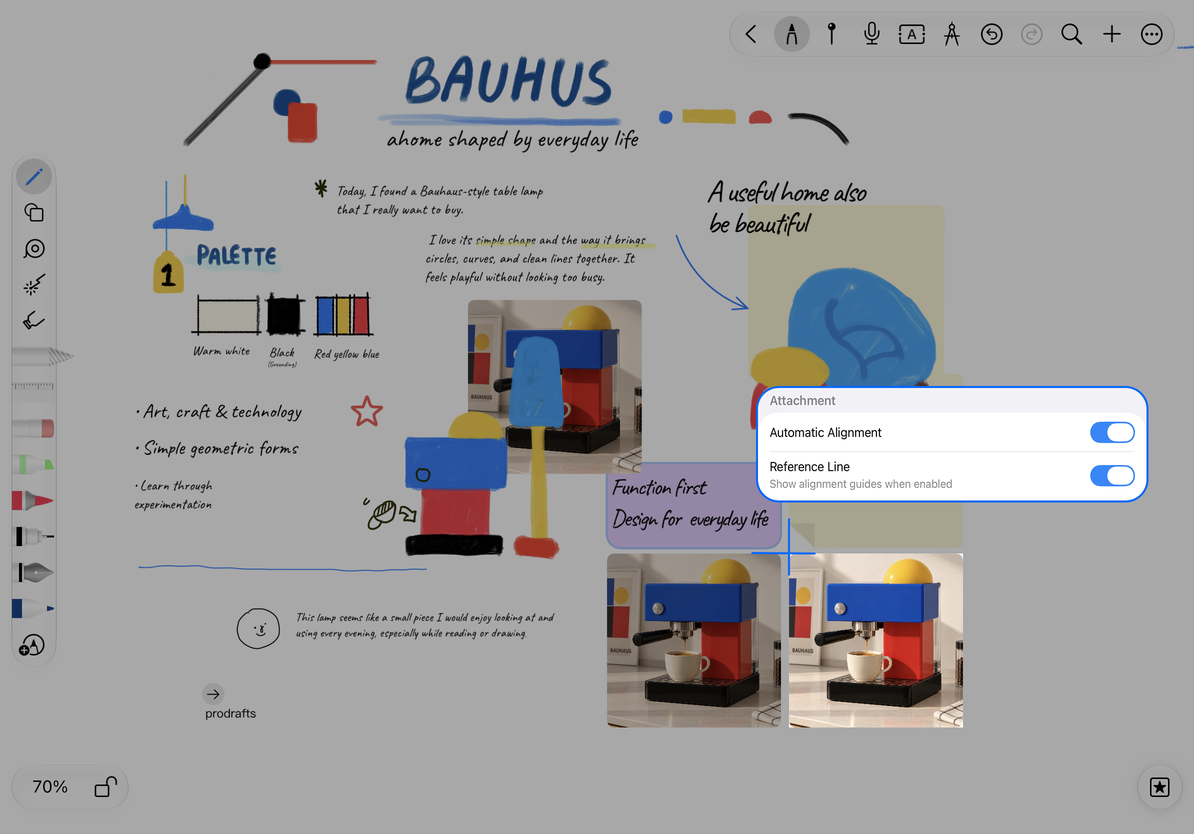
Beim Ziehen ausrichten
Wählen Sie ein Objekt aus und ziehen Sie es langsam zum Rand oder zur Mitte eines anderen. Wenn eine Hilfslinie erscheint, passen Sie die Position an und lassen Sie los. Überprüfen Sie das Gesamtlayout – richten Sie beispielsweise die Oberkanten von drei Bildern oder die linken Ränder einer Überschrift und ihres Inhalts aus.
Das Einrasten hilft, wenn sich ein Objekt in der Nähe einer Ausrichtungsposition befindet. Es wirkt nur in der Nähe und ordnet nicht die gesamte Zeichenfläche automatisch neu an. Platzieren Sie Objekte ungefähr an der gewünschten Stelle und nehmen Sie dann kleine Anpassungen vor.
Richten Sie Bilder an Hilfslinien aus
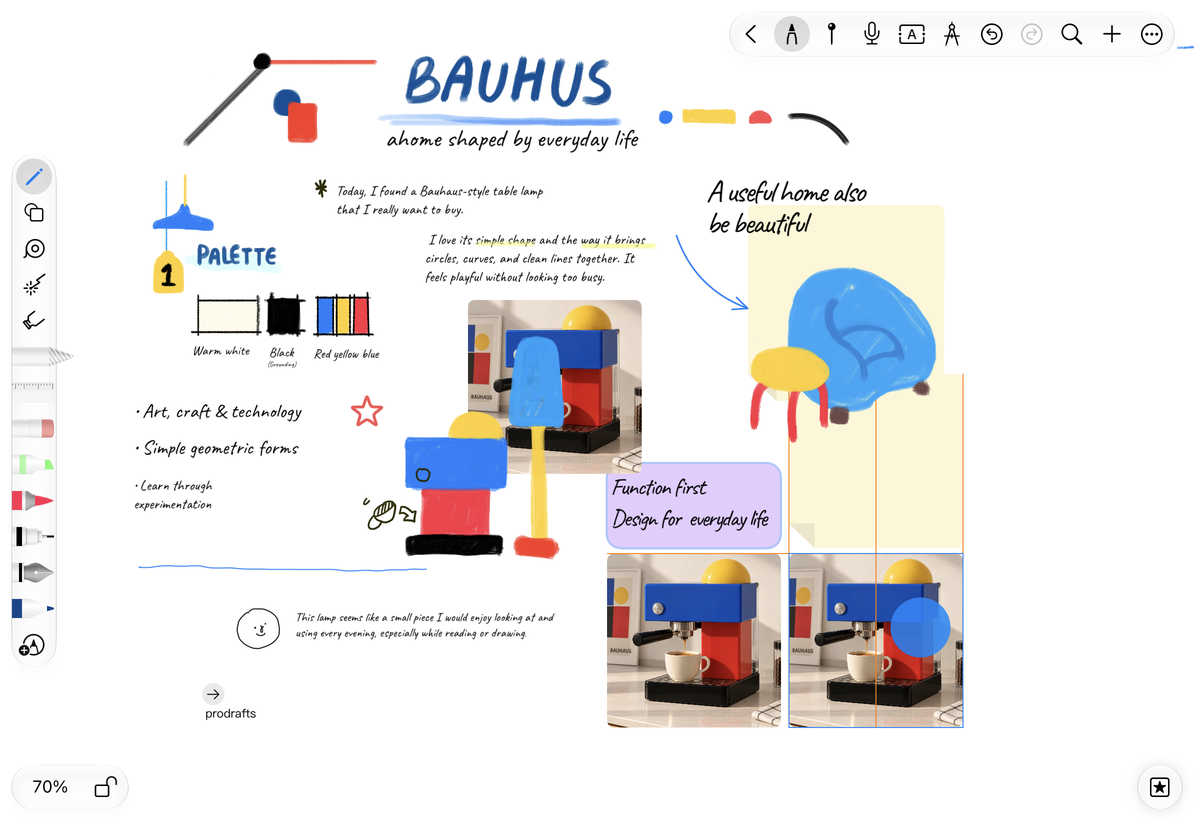
Schalten Sie das Einrasten vorübergehend aus
Um Objekte frei zu positionieren, deaktivieren Sie die automatische Ausrichtung in den Anhangeinstellungen. Um weiterhin einzurasten, aber die visuellen Hinweise auszublenden, deaktivieren Sie stattdessen die Referenzlinie. Diese Einstellungen wirken sich auf zukünftige Bewegungen aus und führen nicht zu einer Neupositionierung vorhandener Objekte.
Beim Ziehen werden keine Hilfslinien angezeigt
Überprüfen Sie beide Einstellungen. Stellen Sie sicher, dass Sie ein bearbeitbares Objekt verschieben, anstatt die Zeichenfläche zu schwenken, und dass es sich in der Nähe einer Ausrichtungsposition befindet.
Ein Objekt wird sich nicht bewegen
Prüfen Sie, ob es verriegelt ist.
Ich möchte, dass die Handschrift auf den Papierlinien liegt
Papierlinien bieten eine visuelle Orientierung beim Schreiben. Durch das Einrasten von Objekten werden einzelne handgeschriebene Zeichen nicht ausgerichtet.
Verwandte Anleitungen: Objekte verschieben · Oberes Lineal · Handschrift begradigen