
จัดแนววัตถุด้วยเส้นบอกแนว
เส้นบอกแนวทำงานกับวัตถุแคนวาสในเอกสารแบบไม่สิ้นสุด เอกสารแนวตั้ง และโน้ตแบบแบ่งหน้า สิ่งเหล่านี้จะปรากฏขึ้นในขณะที่คุณลาก แยกจากเส้นกระดาษ เส้นตาราง และไม้บรรทัดวาดรูป
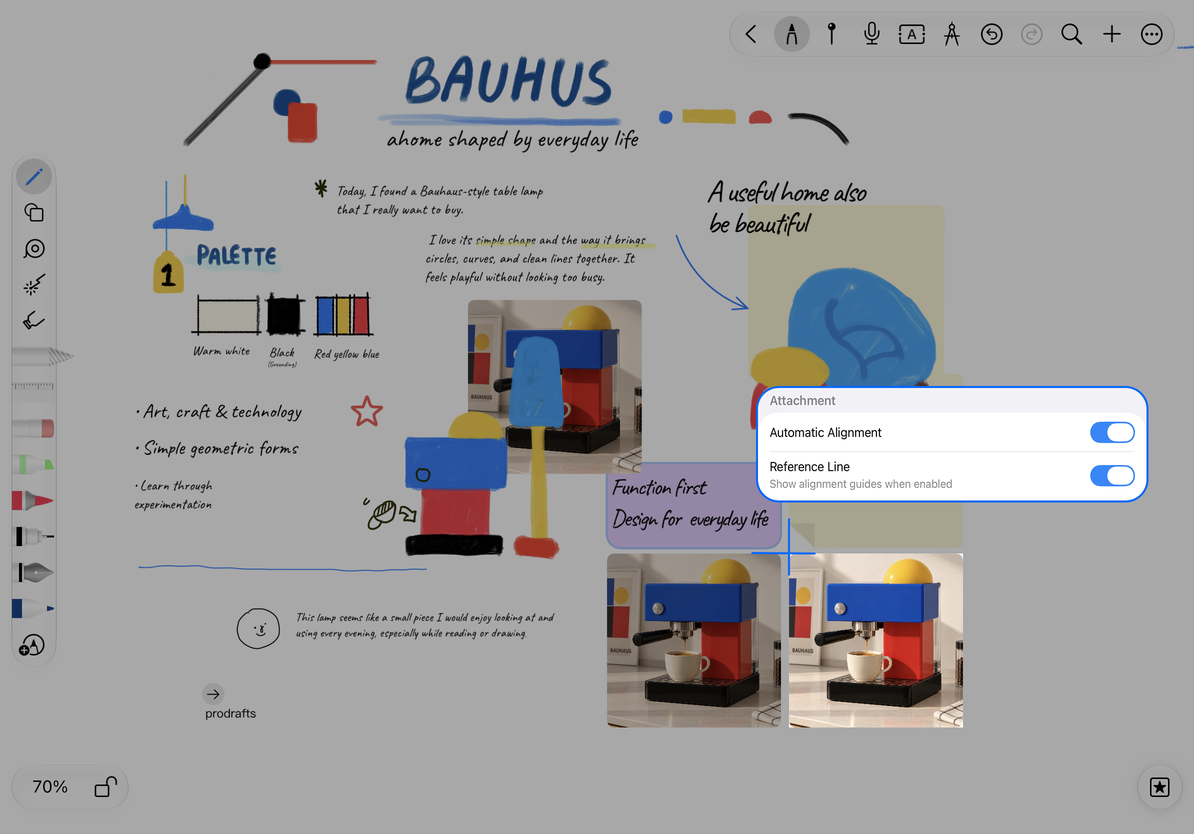
เปิดใช้งานความช่วยเหลือในการจัดตำแหน่ง
- เปิด เพิ่มเติม → การตั้งค่า และค้นหาส่วน ไฟล์แนบ
- เปิดใช้งาน จัดตำแหน่งอัตโนมัติ
- เปิดใช้งานตัวเลือก เส้นอ้างอิง ที่ปรากฏขึ้นเพื่อแสดงเส้นบอกแนว
- กลับมาที่ผืนผ้าใบพร้อมกับกล่องข้อความ รูปภาพ หรือวัตถุอื่นที่ย้ายได้จำนวนสองชิ้น
การตั้งค่าคำแนะนำจะปรากฏขึ้นหลังจากเปิดใช้งานการจัดตำแหน่งอัตโนมัติแล้วเท่านั้น หากคุณเห็นเฉพาะสวิตช์ปรับแนว ให้เปิดเพื่อแสดงการตั้งค่าเพิ่มเติม
เปิดใช้งานการจัดตำแหน่ง จากนั้นแสดงคำแนะนำ
จัดตำแหน่งขณะลาก
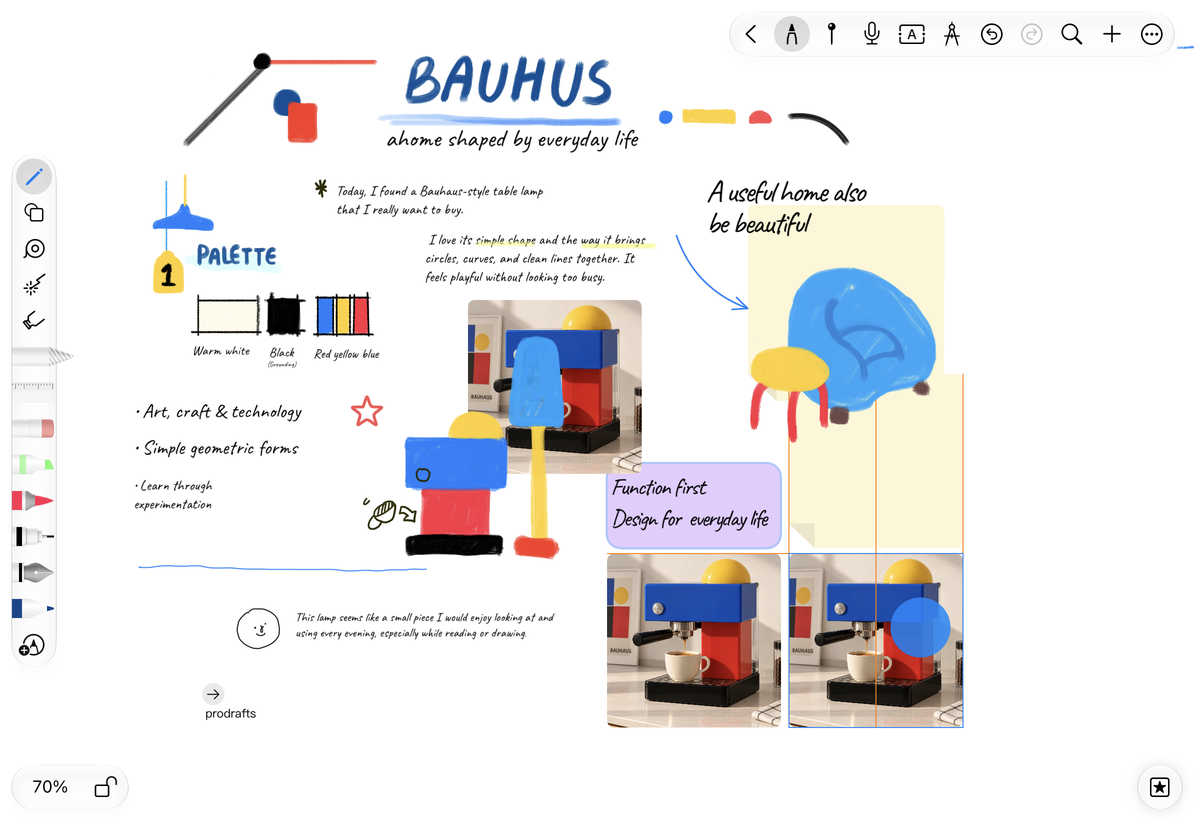
เลือกวัตถุแล้วค่อยๆ ลากไปที่ขอบหรือกึ่งกลางของวัตถุอื่น เมื่อเส้นนำปรากฏขึ้น ให้ปรับตำแหน่งแล้วปล่อย ตรวจสอบเค้าโครงโดยรวม เช่น จัดตำแหน่งด้านบนของรูปภาพสามรูปหรือขอบด้านซ้ายของส่วนหัวและเนื้อหา
การสแนปจะช่วยเมื่อวัตถุอยู่ใกล้กับตำแหน่งการจัดตำแหน่ง มันไม่ทำงานจากทุกระยะหรือจัดเรียงผืนผ้าใบใหม่ทั้งหมด วางวัตถุคร่าวๆ ในตำแหน่งที่คุณต้องการ จากนั้นทำการปรับเปลี่ยนเล็กๆ น้อยๆ
จัดแนวรูปภาพด้วยคำแนะนำ
ปิดการสแนปชั่วคราว
ในการวางตำแหน่งวัตถุอย่างอิสระ ให้ปิดการจัดแนวอัตโนมัติในการตั้งค่าไฟล์แนบ หากต้องการจัดชิดต่อไปแต่ซ่อนคำแนะนำด้วยภาพ ให้ปิดเส้นอ้างอิงแทน การตั้งค่าเหล่านี้ส่งผลต่อการเคลื่อนไหวในอนาคตและไม่เปลี่ยนตำแหน่งวัตถุที่มีอยู่
ไม่มีเส้นบอกแนวปรากฏขึ้นขณะลาก
ตรวจสอบการตั้งค่าทั้งสอง ตรวจสอบให้แน่ใจว่าคุณกำลังย้ายวัตถุที่สามารถแก้ไขได้ แทนที่จะแพนแคนวาส และวัตถุนั้นอยู่ใกล้กับตำแหน่งการวางแนว
วัตถุจะไม่เคลื่อนที่
ตรวจสอบว่าล็อคอยู่หรือไม่
ฉันต้องการให้ลายมือนั่งบนเส้นกระดาษ
เส้นกระดาษเป็นแนวทางในการเขียนด้วยภาพ การสแนปวัตถุไม่จัดแนวอักขระที่เขียนด้วยลายมือแต่ละตัว
คำแนะนำที่เกี่ยวข้อง: ย้ายวัตถุ · ไม้บรรทัดด้านบน · ปรับลายมือให้ตรง