
สร้าง ยกเลิก และบันทึกข้อมูลสำรอง
ใช้กับเอกสารแบบไม่สิ้นสุด เอกสารแนวตั้ง โน้ตแบบแบ่งหน้า และเอกสารข้อความ การสำรองข้อมูลมาตรฐานจะรวบรวมโฟลเดอร์และเอกสารของคลังเอกสารปัจจุบันที่อยู่นอกถังขยะเป็นไฟล์ ZIP แยกต่างหาก การซิงค์ iCloud ที่เสร็จสมบูรณ์จะไม่บันทึก ZIP นี้ไปยังตำแหน่งสำรองของคุณโดยอัตโนมัติ
หากต้องการอัปโหลดการเปลี่ยนแปลงในภายหลังไปยังที่เก็บข้อมูลบนคลาวด์หรือ NAS เป็นประจำ ให้ใช้ สำรองข้อมูลอัตโนมัติ ส่งออกข้อมูลสำรอง สร้าง ZIP ให้คุณบันทึก สำรองข้อมูลทันที บนหน้าสถานะ สำรองข้อมูลอัตโนมัติ ประมวลผลการสำรองข้อมูลบนคลาวด์ที่รอดำเนินการ
สร้างและบันทึกข้อมูลสำรอง
- แก้ไขเอกสารปัจจุบันให้เสร็จสิ้น กลับไปที่คลังเอกสาร และเปิด การตั้งค่า → iCloud และการสำรองข้อมูล
- แตะ ส่งออกข้อมูลสำรอง บนอุปกรณ์ที่มีการทำงานด่วนบนหน้าจอโฮม คุณยังสามารถกดไอคอน Prodrafts ค้างไว้เพื่อเปิดหน้าข้อมูลสำรอง จากนั้นแตะ ส่งออกข้อมูลสำรอง การเปิดทางลัดนั้นเพียงอย่างเดียวไม่ได้สร้างข้อมูลสำรองที่บันทึกไว้
- ดูเปอร์เซ็นต์ ชื่อไฟล์ปัจจุบัน และสถานะการประมวลผล ในระหว่างการสำรองข้อมูล โอเวอร์เลย์จะบล็อกการโต้ตอบในหน้าต่างที่เริ่มต้นการสำรองข้อมูล การปิดเพจและการเปลี่ยนสวิตช์ซิงค์ไม่สามารถใช้งานได้ชั่วคราว
- อ่านผลลัพธ์เมื่อการประมวลผลเสร็จสิ้น หากเอกสารบางฉบับล้มเหลว ให้บันทึกจำนวนความล้มเหลว การเข้าถึง 100% ไม่ได้หมายความว่าจะรวมเอกสารทุกฉบับ
- บน iPhone หรือ iPad ให้เลือกปลายทางในแผ่นการแชร์ระบบ เช่น บันทึกลงในไฟล์ บน Mac กล่องโต้ตอบบันทึกจะเปิดขึ้นโดยตรง เลือกโฟลเดอร์และบันทึกให้เสร็จสิ้น
- เปิดปลายทาง ยืนยันว่ามี ZIP อยู่แล้ว และตรวจสอบขนาดและเนื้อหา หากต้องการกู้คืน ให้เลือก ZIP ผ่าน การนำเข้าไฟล์ ใน Prodrafts
สร้างและบันทึกข้อมูลสำรอง
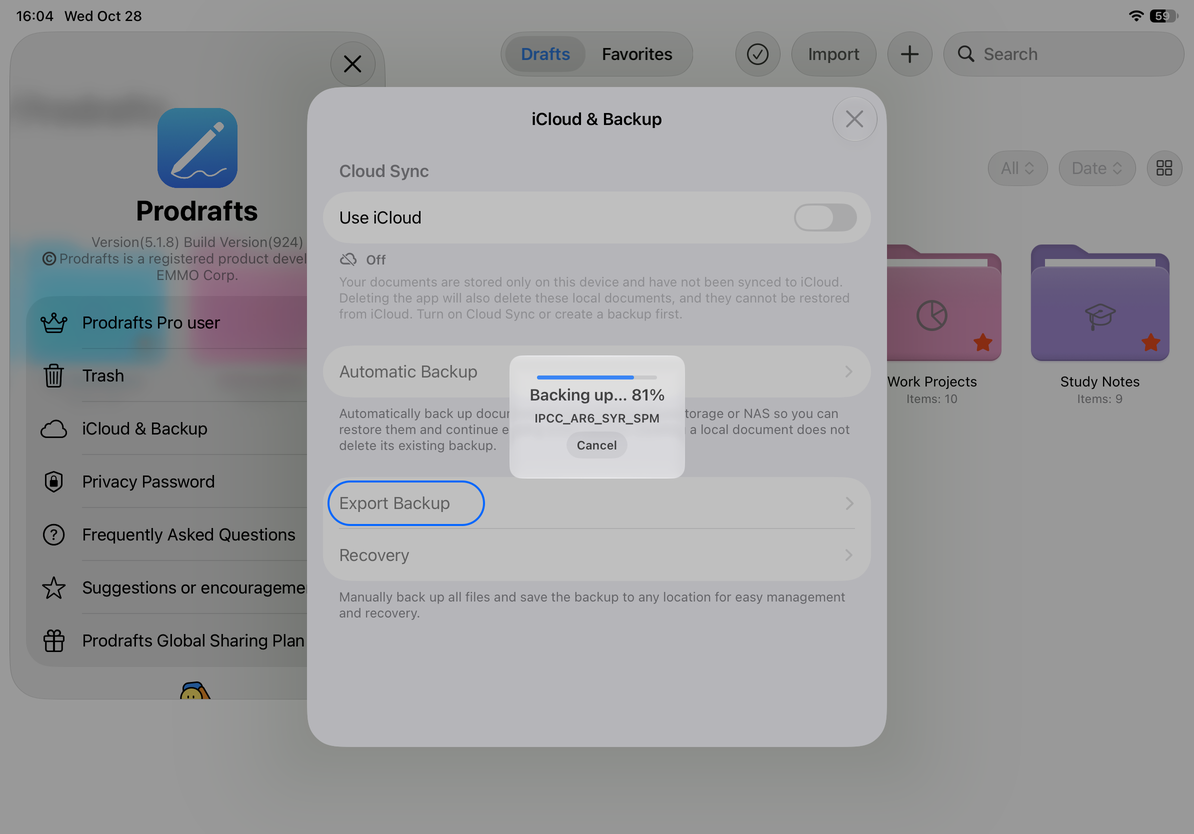
เอกสารในถังขยะจะไม่รวมอยู่ในการสำรองข้อมูลมาตรฐานนี้ อย่าคิดว่าตัวยึดตำแหน่งเฉพาะบนคลาวด์หรือไฟล์ที่อ่านไม่ได้นั้นถูกรวมไว้โดยสมบูรณ์ เปิดเอกสารสำคัญในเครื่องเพื่อตรวจสอบก่อน และตรวจสอบผลการสำรองข้อมูลในภายหลัง
ยกเลิกการสำรองข้อมูลที่กำลังดำเนินการ
หลังจากที่คุณแตะ ยกเลิก แอปจะแสดง กำลังยกเลิก… ขั้นตอนการคัดลอกหรือการบีบอัดปัจจุบันอาจต้องเสร็จสิ้นก่อนจึงจะสามารถยกเลิกได้ ดังนั้นการซ้อนทับอาจไม่หายไปในทันที รอจนกว่าการยกเลิกจะเสร็จสิ้นและเพจจะสามารถใช้งานได้อีกครั้ง
อย่าเริ่มการสำรองข้อมูลอีกทันทีหลังจากแตะยกเลิก การยกเลิกการสำรองข้อมูลที่ทำงานอยู่จะหยุดการสร้างไฟล์ การยกเลิกแผงแชร์ในขั้นตอนสุดท้ายจะยกเลิกการบันทึกหรือส่งไฟล์ครั้งนั้น บน Mac คุณต้องดำเนินการบันทึกให้เสร็จสิ้นเพื่อสำรองข้อมูลไว้ด้วย
แชร์หรือบันทึกให้เสร็จสิ้น
การสำรองข้อมูลที่เสร็จสมบูรณ์จะเริ่มต้นเป็นไฟล์ชั่วคราว บน iPhone และ iPad ให้บันทึกแอปที่คุณเลือกจากแผ่นแชร์ให้เสร็จสิ้น บน Mac ให้เลือกตำแหน่งและสิ้นสุดกล่องโต้ตอบบันทึก จากนั้นยืนยันว่ามี ZIP อยู่ที่ปลายทาง การปิดหรือยกเลิกแผ่นงานหรือกล่องโต้ตอบจะไม่ทำให้คุณมีข้อมูลสำรองที่บันทึกไว้
สิ้นสุดการแชร์หรือการบันทึก
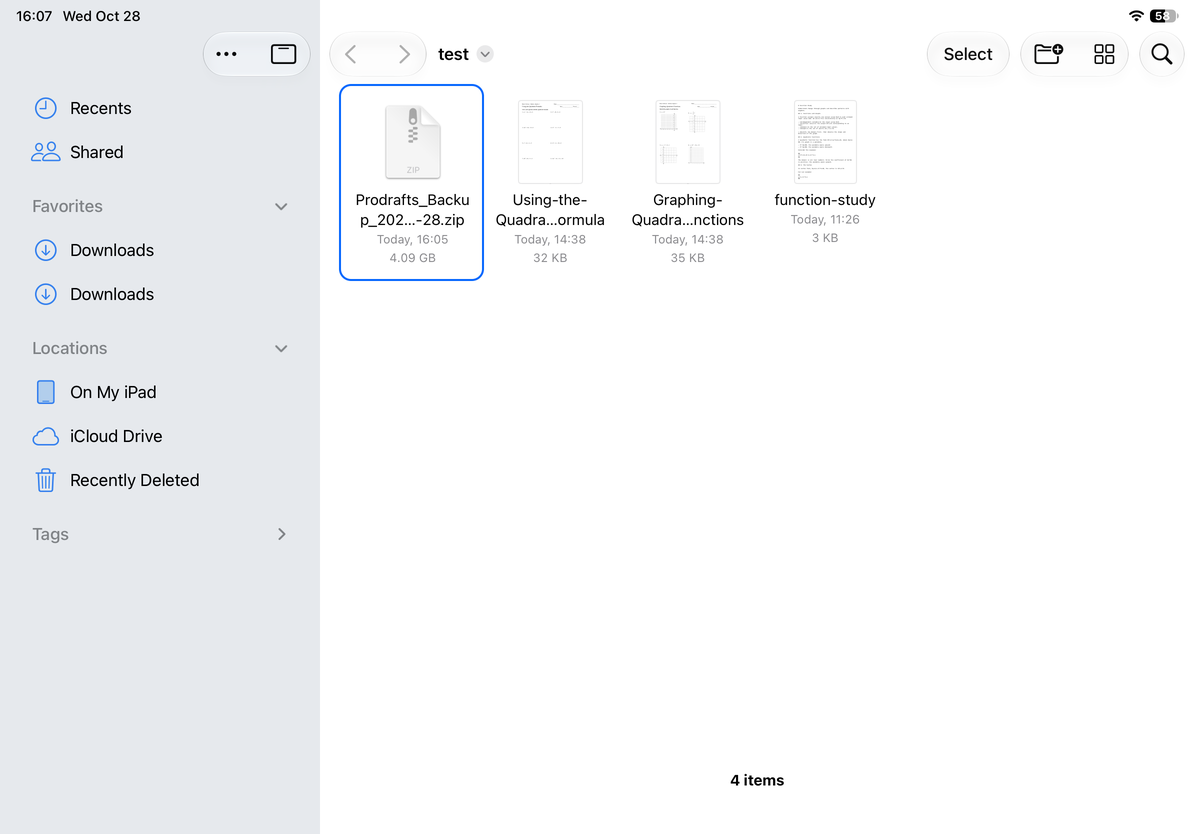
หากการสำรองข้อมูลล้มเหลว ให้อ่านข้อผิดพลาดและตรวจสอบพื้นที่ว่างในอุปกรณ์และดูว่าสามารถอ่านเอกสารได้หรือไม่ คุณสามารถ ส่งออกเอกสารที่หายไปทีละรายการในรูปแบบดั้งเดิม หากไฟล์ยังคงมีอยู่แต่เอกสารหายไปจากคลังเอกสาร ให้ใช้ กู้คืน สิ่งนี้แตกต่างจากการนำเข้า ZIP
ป้ายเมนูสำรองได้รับการตรวจสอบเมื่อวันที่ 29 ตุลาคม 2026 คำแนะนำที่เหลือได้รับการตรวจสอบเมื่อวันที่ 12 ตุลาคม 2026 เมนูอาจแตกต่างกันไปตามอุปกรณ์และเวอร์ชันของแอป