
ถ่ายรูปและสแกนเอกสาร
เครื่องมือเหล่านี้ทำงานในเอกสารแบบไม่สิ้นสุด เอกสารแนวตั้ง และโน้ตแบบแบ่งหน้า อุปกรณ์ต้องมีกล้องที่ใช้งานได้และอนุญาตให้แอปเข้าถึงกล้อง สแกนเอกสาร ไม่ปรากฏบน Mac ตัวเลือกกล้องและการสแกนจากเมนูเพิ่มด้านบนในเอกสารแบบไม่สิ้นสุด และเอกสารแนวตั้ง ต้องใช้ Prodrafts Pro ปฏิบัติตามข้อความแจ้งการเข้าถึงที่แสดงโดยจุดเข้าใช้งานอื่นๆ
ถ่ายภาพหรือวิดีโอ
- เปิดผืนผ้าใบที่ต้องการ ใน โน้ตแบบแบ่งหน้า ให้ไปที่หน้าเป้าหมายก่อน
- แตะปุ่มเพิ่มแล้วเลือก กล้อง
- อนุญาตให้เข้าถึงกล้องหากได้รับแจ้ง จากนั้นเลือกภาพถ่ายหรือวิดีโอในกล้องของระบบแล้วจับภาพ
- ยอมรับผล. ย้อนกลับไปในโน้ต ให้ปรับตำแหน่งและขนาด คุณสามารถถ่ายใหม่หรือยกเลิกในขณะที่ยังอยู่ในกล้องได้
แตะปุ่มเล่นวิดีโอเพื่อดู หากกล้องใช้งานไม่ได้ แอพจะแสดงข้อความ การเปลี่ยนประเภทเอกสารไม่สามารถเพิ่มการรองรับกล้องให้กับอุปกรณ์ที่ไม่มีได้
สแกนเอกสารที่เป็นกระดาษ
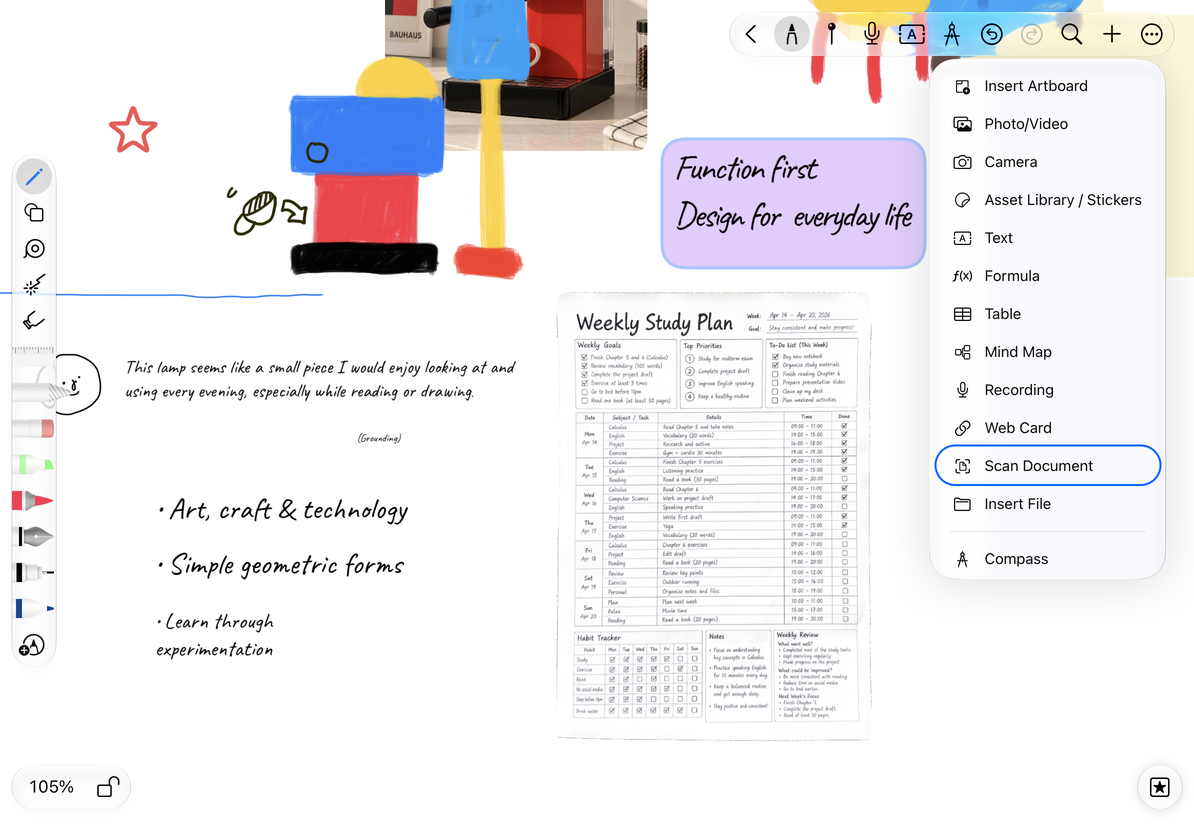
- เลือก สแกนเอกสาร จากเมนูเพิ่มด้านบนของตัวแก้ไข
- วางกระดาษไว้ในสายตาและติดตามเครื่องสแกนระบบเพื่อจับภาพและยืนยันขอบ
- สแกนหน้าเพิ่มเติมหากจำเป็น ตรวจสอบแต่ละหน้า และบันทึก ยกเลิกเพื่อกลับสู่บันทึกต้นฉบับ
- ในเอกสารแบบไม่สิ้นสุด และเอกสารแนวตั้ง ตัวเลือกการสแกนด้านบนจะถามประเภทเอกสาร เลือก ภาพ เพื่อแทรกแต่ละหน้าเป็นภาพแคนวาส หรือ PDF เพื่อรวมการสแกนเป็นไฟล์แนบ PDF
- ใน โน้ตแบบแบ่งหน้า การสแกนจากเมนูเพิ่มด้านบนจะแทรกรูปภาพในหน้าปัจจุบัน คุณสามารถย้าย ปรับขนาด หรือ ครอบตัด ได้
สแกนเอกสารที่เป็นกระดาษ
จัดเรียงภาพที่สแกน
ในเอกสารแบบไม่สิ้นสุดหรือ เอกสารแนวตั้ง ให้เปิด การตั้งค่าเพิ่มเติม → การตั้งค่า → สแกนเอกสาร → ทิศทางการจัดรูปภาพ และเลือกแนวนอนหรือแนวตั้ง การจัดเรียงแนวตั้งมีประโยชน์สำหรับการอ่านหลายหน้าบนผืนผ้าใบ การตั้งค่านี้ควบคุมการวางตำแหน่งรูปภาพหลังจากเลือกรูปภาพ มันไม่ได้เรียงลำดับหน้า PDF ใหม่ หากต้องการขยาย PDF เป็นรูปภาพในภายหลัง โปรดดู แปลงหน้า PDF เป็นรูปภาพ
ใน โน้ตแบบแบ่งหน้า การสแกนจากเมนูเพิ่มด้านบนยังคงมีไฟล์แนบรูปภาพอยู่ในหน้าปัจจุบัน หากต้องการให้การสแกนแต่ละหน้าแยกกัน ให้ใช้ สแกนในเมนูเพิ่มหน้า หากต้องการสร้างบันทึกแยกต่างหาก โปรดดู สร้าง โน้ตแบบแบ่งหน้า จากภาพถ่ายหรือการสแกน
คำถามทั่วไป
เหตุใดฉันจึงไม่สามารถเลือกข้อความในการสแกนได้
โฟลว์นี้จะรักษารูปภาพของกระดาษไว้ จะไม่เพิ่มเลเยอร์ข้อความที่ค้นหาได้ลงใน PDF โดยอัตโนมัติ สแกนข้อความ ในเอกสารข้อความเป็นคุณสมบัติแยกต่างหากที่จะแทรกข้อความที่รู้จักลงในเอกสาร
จะเกิดอะไรขึ้นถ้าฉันปฏิเสธการเข้าถึงกล้อง?
ตรวจสอบการอนุญาตกล้องของ Prodrafts ในการตั้งค่าระบบ จากนั้นเปิดกล้องหรือเครื่องสแกนอีกครั้ง
ฉันจะลบการสแกนที่แทรกไว้ได้อย่างไร
เลือกรูปภาพที่ต้องการแล้วลบออก เปิดสแกนเนอร์อีกครั้งหากคุณต้องการสแกนใหม่ และตรวจสอบว่าคุณกำลังดูผลลัพธ์ใหม่ ไม่ใช่รูปภาพเก่า