
ใช้หัวเรื่องและโครงร่างอัตโนมัติ
มีอยู่ในเอกสารข้อความบน iPhone, iPad และ Mac ส่วนหัวจะกำหนดลำดับชั้นของเอกสารและรายการเค้าร่าง การทำให้ข้อความเป็นตัวหนาหรือใหญ่ขึ้นไม่ได้ทำให้ข้อความกลายเป็นหัวเรื่อง
ใช้สไตล์เนื้อหาหรือส่วนหัว
- เปิด เอกสารข้อความ ออกจากโหมดแสดงตัวอย่าง และวางเคอร์เซอร์ในย่อหน้าที่ต้องการ
- เปิดเมนู H ในแถบเครื่องมือการจัดรูปแบบ
- เลือก เนื้อความ หรือส่วนหัวระดับ 1, 2, 3 หรือ 4
- ป้อนหรือแก้ไขส่วนหัว แถบเครื่องมือสะท้อนถึงลักษณะของย่อหน้าปัจจุบัน
ตัวอย่างเช่น ใช้หัวข้อ 1 สำหรับ "แผนโครงการ", หัวข้อ 2 สำหรับ "สัปดาห์นี้" และข้อความเนื้อหาสำหรับรายละเอียด หากต้องการลบส่วนหัว ให้วางเคอร์เซอร์ไว้แล้วเลือก เนื้อความ ย่อหน้านั้นจะถูกลบออกจากโครงร่างหัวข้อ
คุณยังสามารถเลือกส่วนหัวจาก เมนูเครื่องหมายทับ บนบรรทัดใหม่ได้ การใช้เพียงขนาดตัวอักษรและบรรทัดว่างเพื่อเลียนแบบลำดับชั้นไม่ได้สร้างโครงร่างที่มีประโยชน์
ใช้หัวเรื่องและโครงร่าง
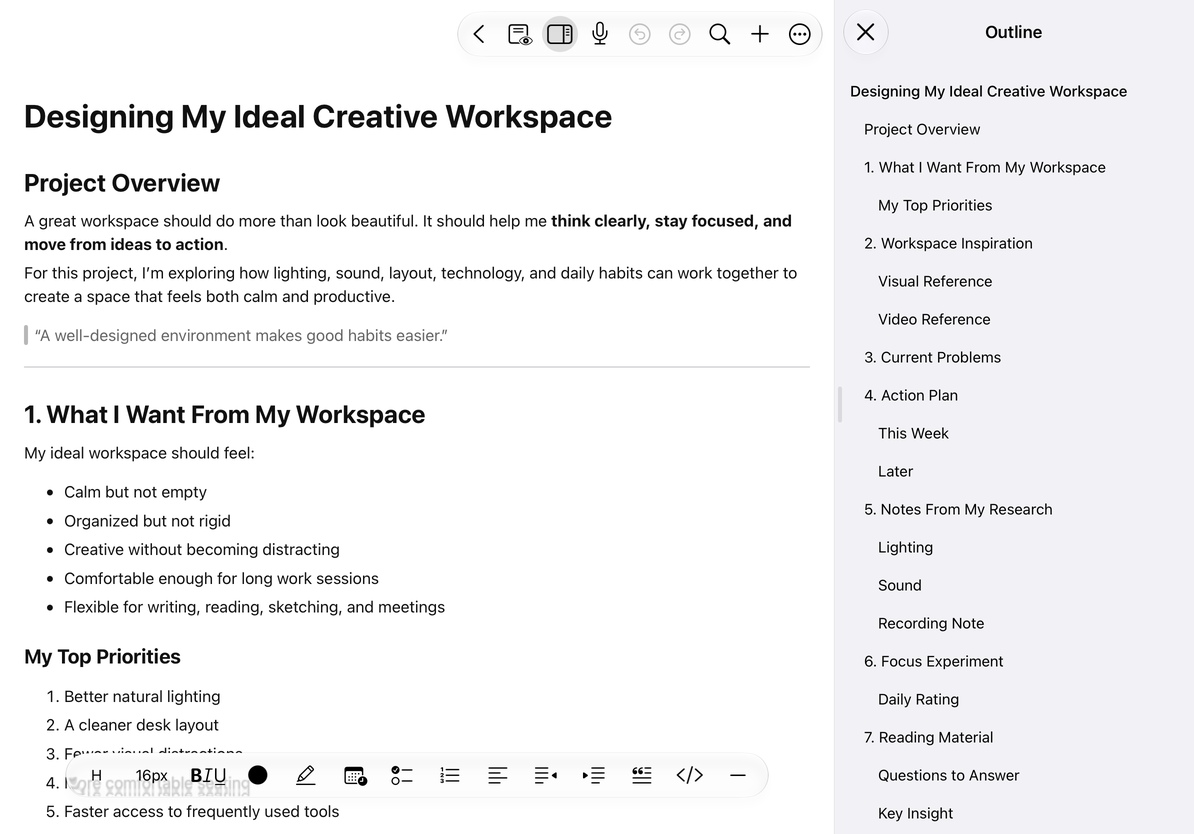
นำทางด้วยโครงร่าง
แตะปุ่มโครงร่างที่ด้านบนเพื่อเปิดแถบด้านข้าง เรียกดูลำดับชั้นของส่วนหัวและเลือกรายการเพื่อข้ามไปยังลำดับชั้นนั้น การเปลี่ยนแปลงข้อความหัวเรื่องหรือระดับจะอัพเดทโครงร่างโดยอัตโนมัติ ไม่จำเป็นต้องมีหมายเลขหน้าด้วยตนเอง
ปิดแถบด้านข้างเพื่อเพิ่มพื้นที่ในการแก้ไข โครงร่างยังใช้งานได้ใน โหมดแสดงตัวอย่าง ขณะอ่านเอกสารขนาดยาว
คำถามทั่วไป
โครงร่างว่างเปล่า
ตรวจสอบว่าคุณใช้สไตล์หัวเรื่องแทนที่จะใช้เพียงตัวหนาหรือขนาดตัวอักษรขนาดใหญ่
ส่วนหัวปรากฏขึ้นในตำแหน่งที่ไม่ถูกต้อง
เค้าร่างจะเรียงตามลำดับข้อความและระดับหัวเรื่อง แก้ไขหัวข้อที่เกี่ยวข้องในเอกสาร
ฉันต้องการระดับหัวเรื่องที่ห้า
เมนูมีระดับ 1–4 ใส่รายละเอียดปลีกย่อยลงในข้อความเนื้อหาหรือรายการ
นี่เป็นโครงร่าง PDF หรือไม่
PDF จะใช้ โครงร่างหน้า กับหน้าเป้าหมาย
คำแนะนำที่เกี่ยวข้อง: การจัดรูปแบบข้อความ, รายการและบล็อกเนื้อหา