
กู้คืนเอกสารที่หายไปจากคลังเอกสาร
ใช้กับเอกสารทั้งสี่ประเภท ใช้ฟีเจอร์นี้เมื่อไฟล์ของเอกสารยังคงมีอยู่แต่รายการหายไปจากคลังเอกสาร ไม่สามารถกู้คืนเวอร์ชันจากวันที่ที่ผ่านมาโดยพลการหรือกู้คืนเนื้อหาไฟล์ที่ไม่มีอยู่อีกต่อไป
กู้คืนเอกสารท้องถิ่น
- จากคลังเอกสาร ให้เปิด การตั้งค่า → iCloud และการสำรองข้อมูล → การกู้คืน
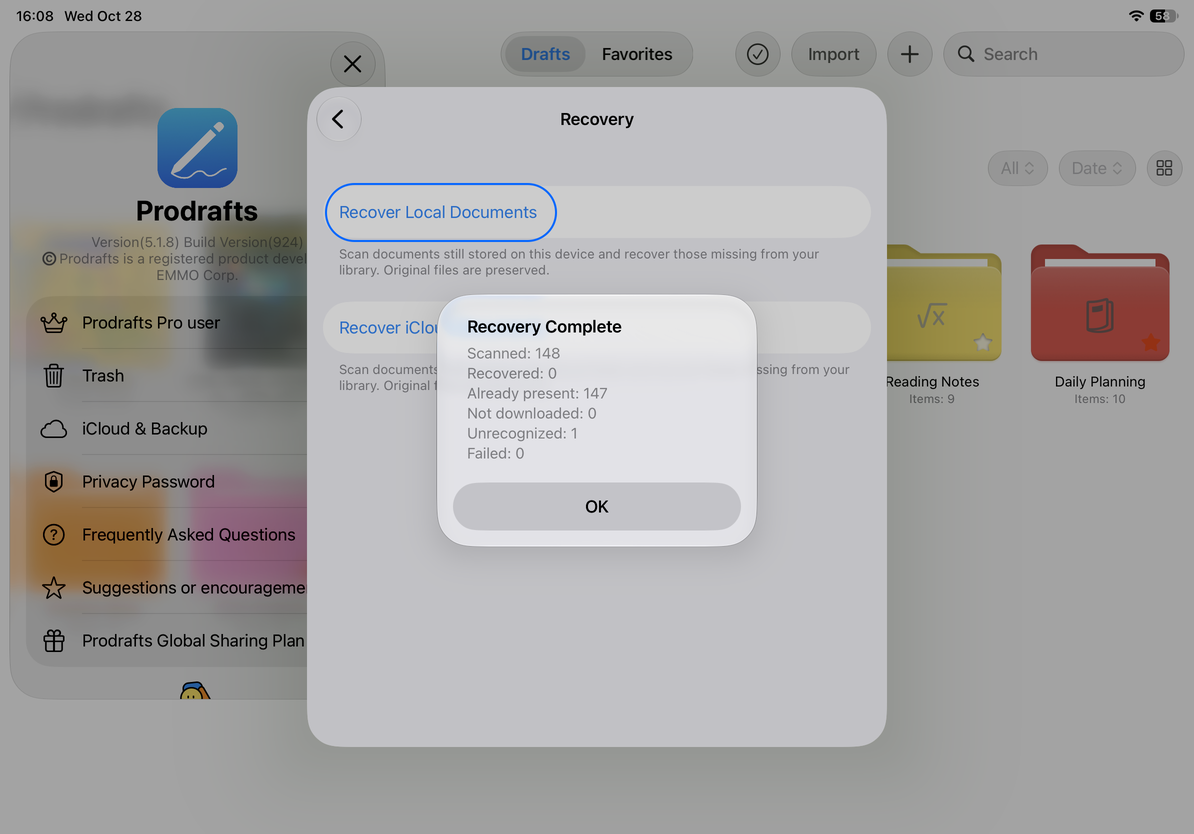
- เลือก กู้คืนเอกสารในเครื่อง และรอให้การสแกนเสร็จสิ้น การย้อนกลับและเริ่มการกู้คืนอีกครั้งอาจไม่สามารถใช้งานได้ชั่วคราวระหว่างการสแกน
- อ่านจำนวนรายการสแกน กู้คืน มีอยู่ ไม่รู้จัก และล้มเหลว
- กลับไปที่คลังเอกสารและเปิดเอกสารที่กู้คืนแต่ละฉบับเพื่อตรวจสอบประเภท หน้า ข้อความ และไฟล์แนบ
- สร้าง สำรอง แยกต่างหากสำหรับเนื้อหาสำคัญที่คุณกู้คืนได้สำเร็จ
การกู้คืนจะคืนค่ารายการคลังเอกสารที่หายไปหรือมองไม่เห็นโดยไม่ต้องเปลี่ยนไฟล์ต้นฉบับ รายการที่มีอยู่จะถูกนับแยกกัน การสแกนซ้ำนี้ไม่เหมือนกับการนำเข้า ZIP ทั้งหมดอีกครั้ง
กู้คืนเอกสารท้องถิ่น
กู้คืนเอกสาร iCloud
- ลงชื่อเข้าใช้บัญชี iCloud เดิมที่เก็บเอกสารและเปิด ใช้ iCloud ใน Prodrafts หากปิดอยู่ กู้คืน จะขอให้คุณกลับไปเปิดใช้งานก่อน
- ในหน้าการกู้คืน เลือก กู้คืนเอกสาร iCloud และรอผลการสแกน
- หากเอกสารใดๆ ระบุว่าไม่ได้ดาวน์โหลด ให้ดาวน์โหลดในแอป ไฟล์ จากนั้นกลับมาและเรียกใช้การกู้คืนอีกครั้ง
- หากบัญชีมีการเปลี่ยนแปลง การกู้คืนจะหยุดลง สลับกลับไปใช้บัญชีเดิม ยืนยันว่า iCloud พร้อมใช้งาน แล้วลองอีกครั้ง อย่าถือว่าไฟล์จากบัญชีที่แตกต่างกันเป็นชุดเดียว
- กลับไปที่คลังเอกสารและตรวจสอบเอกสารที่กู้คืนแต่ละฉบับ โดยเฉพาะเอกสารที่ไม่ได้ดาวน์โหลดระหว่างการสแกนครั้งก่อน
เข้าใจผลลัพธ์
กู้คืนแล้ว หมายถึงรายการคลังเอกสารได้รับการกู้คืน เปิดเอกสารเพื่อตรวจสอบเนื้อหา ที่มีอยู่ หมายความว่าไม่จำเป็นต้องเพิ่มอีกครั้ง ไม่รู้จัก หมายความว่าไม่สามารถระบุรายการที่สแกนเป็นเอกสารที่รองรับได้ สำหรับรายการ ล้มเหลว ให้เก็บข้อความแสดงข้อผิดพลาดไว้และตรวจสอบเพิ่มเติม ไม่ได้ดาวน์โหลด ไม่นับว่าเป็นการกู้คืนที่สำเร็จ
หากต้องการกู้คืน ZIP ที่ส่งออกไปก่อนหน้านี้ ให้ใช้ นำเข้า PDF เอกสารดั้งเดิม และไฟล์อื่นๆ หากคุณเพิ่งย้ายเอกสารไปที่ถังขยะ ให้กู้คืนจากที่นั่นก่อน การสแกนไฟล์ไม่ได้แทนที่การดำเนินการกู้คืนถังขยะตามปกติ
หากการสแกนยังคงไม่พบเอกสาร ให้ตรวจสอบแหล่งที่มาที่เลือก บัญชีดั้งเดิม และดูว่ามีไฟล์อยู่จริงหรือไม่ เก็บไฟล์ที่มีอยู่ให้เข้าที่ ห้ามย้ายหรือลบเพื่อทำการทดลอง หากการกู้คืนล้มเหลวอย่างต่อเนื่อง ให้ใช้ รับความช่วยเหลือ และรวมจำนวนการสแกนและสิ่งที่เกิดขึ้น
ตรวจสอบแล้วเมื่อวันที่ 12 ตุลาคม 2026 เมนูอาจแตกต่างกันไปตามอุปกรณ์และเวอร์ชันของแอป