
เชื่อมต่อวัตถุด้วยตัวเชื่อมต่ออัจฉริยะ
ใช้กับเอกสารแบบไม่สิ้นสุด เอกสารแนวตั้ง และโน้ตแบบแบ่งหน้า ตัวเชื่อมต่ออัจฉริยะจะเชื่อมโยงวัตถุสองชิ้นและอัปเดตเส้นทางเมื่อวัตถุเคลื่อนที่ เส้นและลูกศรธรรมดาไม่ได้เก็บความสัมพันธ์นี้ไว้ การเชื่อมต่อแผนที่ความคิดได้รับการจัดการแยกกันโดยโครงสร้างแผนที่
เชื่อมต่อวัตถุที่มีอยู่
- ขั้นแรกให้วางกล่องข้อความ รูปภาพ หรือวัตถุอื่นๆ ที่รองรับการเชื่อมต่อจำนวนสองชิ้น
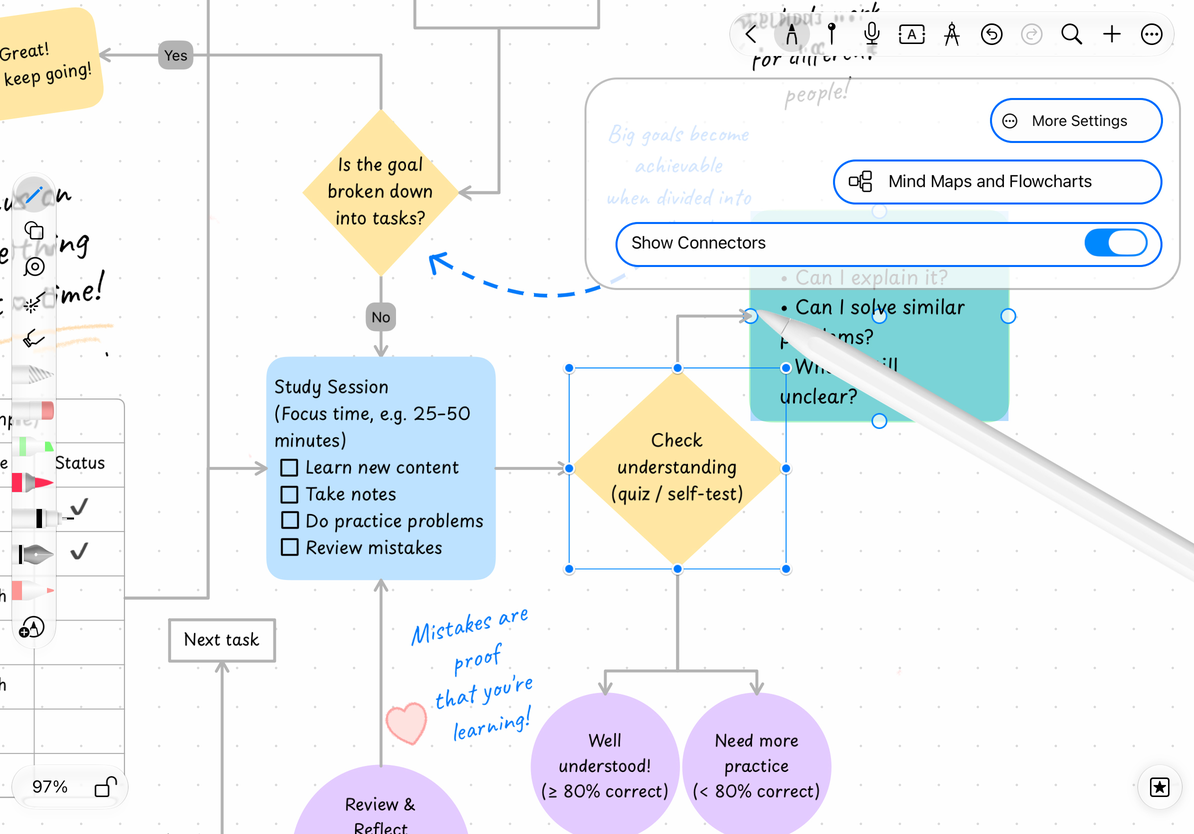
- เปิด เพิ่มเติม → แผนที่ความคิดและผังงาน และยืนยันว่า แสดงสัญลักษณ์เชื่อมต่อ เปิดอยู่
- เลือกวัตถุเริ่มต้นและลากจากตัวเชื่อมต่อโดยรอบไปยังวัตถุเป้าหมาย
- รอให้พรอมต์การเชื่อมต่อปรากฏบนเป้าหมายแล้วปล่อยเพื่อยืนยันว่าปลายทางเชื่อมต่อกับออบเจ็กต์เป้าหมายแล้ว
- ย้ายวัตถุใดๆ และตรวจสอบว่าสายเชื่อมต่อยังคงเป็นไปตามตำแหน่งการเชื่อมต่อ
คุณยังสามารถเลือก รูปร่าง → ตัวเชื่อมต่อ ใน กล่องปากกา ลากเส้น จากนั้นแนบจุดสิ้นสุดกับวัตถุ ตัวเลือกตัวเชื่อมต่อในรายการรูปร่างมีข้อกำหนดการเข้าถึงระดับ Pro ปฏิบัติตามคำแนะนำที่แสดงในแอป
เชื่อมต่อวัตถุที่มีอยู่
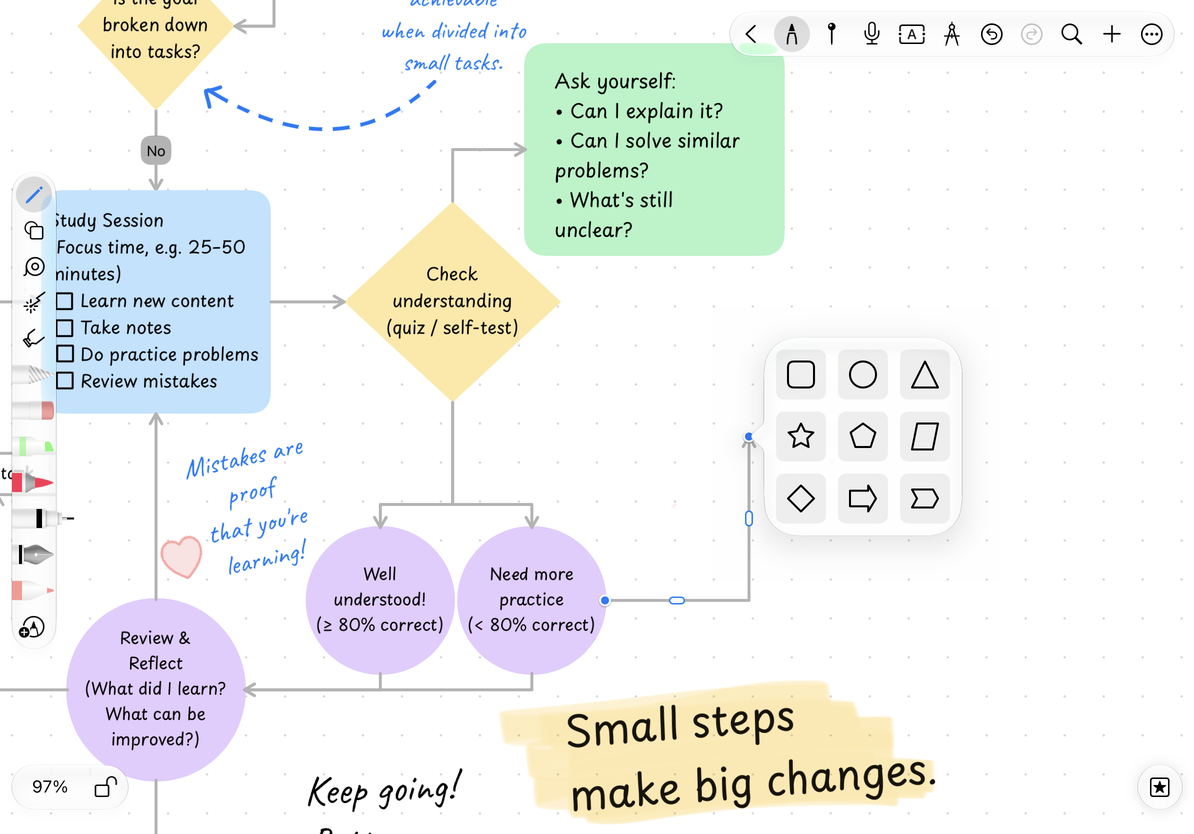
เพิ่มรูปร่างถัดไปอย่างรวดเร็วในพื้นที่ว่าง
ลากสายเชื่อมต่อใหม่จากตัวเชื่อมต่อแล้วปล่อยในพื้นที่ว่าง จุดสิ้นสุดที่ว่างจะเปิดตัวเลือกรูปร่าง: เลือกประเภทที่มี เช่น สี่เหลี่ยมผืนผ้าโค้งมน วงรี สามเหลี่ยม ดาว รูปหลายเหลี่ยม สี่เหลี่ยมด้านขนาน สี่เหลี่ยมขนมเปียกปูน ลูกศรสองหัว หรือรูปร่างในวงเล็บเหลี่ยม เพื่อสร้างและเชื่อมต่อที่ส่วนท้ายโดยอัตโนมัติ
ตัวอย่างเช่น ในแผนภูมิการไหล ขั้นแรกให้วาด "เริ่ม" ลากเส้นเชื่อมต่อไปทางขวา เลือกรูปสี่เหลี่ยมขนมเปียกปูนในพื้นที่ว่าง จากนั้นเพิ่มข้อความการตัดสินใจลงไป ลากบรรทัดถัดไปจากวัตถุใหม่ต่อไป และคุณจะค่อยๆ สร้างโครงสร้าง
เมื่อคุณไม่ต้องการเพิ่มรูปร่างใหม่ ให้ปิดตัวเลือกเพื่อคงจุดสิ้นสุดที่ว่างไว้ จากนั้นลากจุดสิ้นสุดไปยังออบเจ็กต์ที่มีอยู่เพื่อสร้างการเชื่อมต่อ
สร้างขั้นตอนถัดไปอย่างรวดเร็วในพื้นที่ว่าง
เชื่อมต่อใหม่และเลิกทำ
เลือกเส้นเชื่อมต่อแล้วลากจุดสิ้นสุดเพื่อเปลี่ยนเป็นวัตถุอื่น ลากไปยังพื้นที่ว่างเพื่อให้เป็นจุดสิ้นสุดที่ว่าง เมื่อปรับจุดสิ้นสุดของเส้นเชื่อมต่อที่มีอยู่ ตัวเลือกสำหรับการสร้างรูปร่างอย่างรวดเร็วจะไม่ปรากฏขึ้นอีก กระบวนการนี้ใช้สำหรับการสร้างสายเชื่อมต่อใหม่เท่านั้น
หากคุณสร้างรูปร่างส่วนท้ายโดยไม่ได้ตั้งใจ เลิกทำ จะลบรูปร่างใหม่และการเชื่อมต่อที่เพิ่งสร้างออก โดยปล่อยให้มีจุดสิ้นสุดที่ว่างอีกครั้ง หากต้องการเปลี่ยนทิศทางของเส้น ลูกศร หรือตำแหน่งทางเบี่ยง โปรดดู รูปแบบและเส้นทางของตัวเชื่อมต่อ
จุดจับสำหรับเชื่อมต่อหายไป
ตรวจสอบการตั้งค่า สถานะการล็อคออบเจ็กต์ และประเภทออบเจ็กต์ ไม่ใช่ว่าทุกออบเจ็กต์จะมีตัวเชื่อมต่อ
ตัวเชื่อมต่อไม่เป็นไปตามวัตถุ
จุดสิ้นสุดอาจอยู่ใกล้กับวัตถุด้วยสายตาเท่านั้น ลากอีกครั้งจนกระทั่งสัญญาณยืนยันการเชื่อมต่อปรากฏขึ้นแล้วปล่อย
คำแนะนำที่เกี่ยวข้อง: การแก้ไขตัวเชื่อมต่อ · การสร้างรูปร่าง · แผนผังความคิด