
Conecte objetos com conectores inteligentes
Aplica-se a documentos infinitos, documentos verticais e notas paginadas. Conectores inteligentes vinculam dois objetos e atualizam seus caminhos quando os objetos se movem. Linhas e setas comuns não armazenam esse relacionamento. As conexões do mapa mental são gerenciadas separadamente pela estrutura do mapa.
Conecte objetos existentes
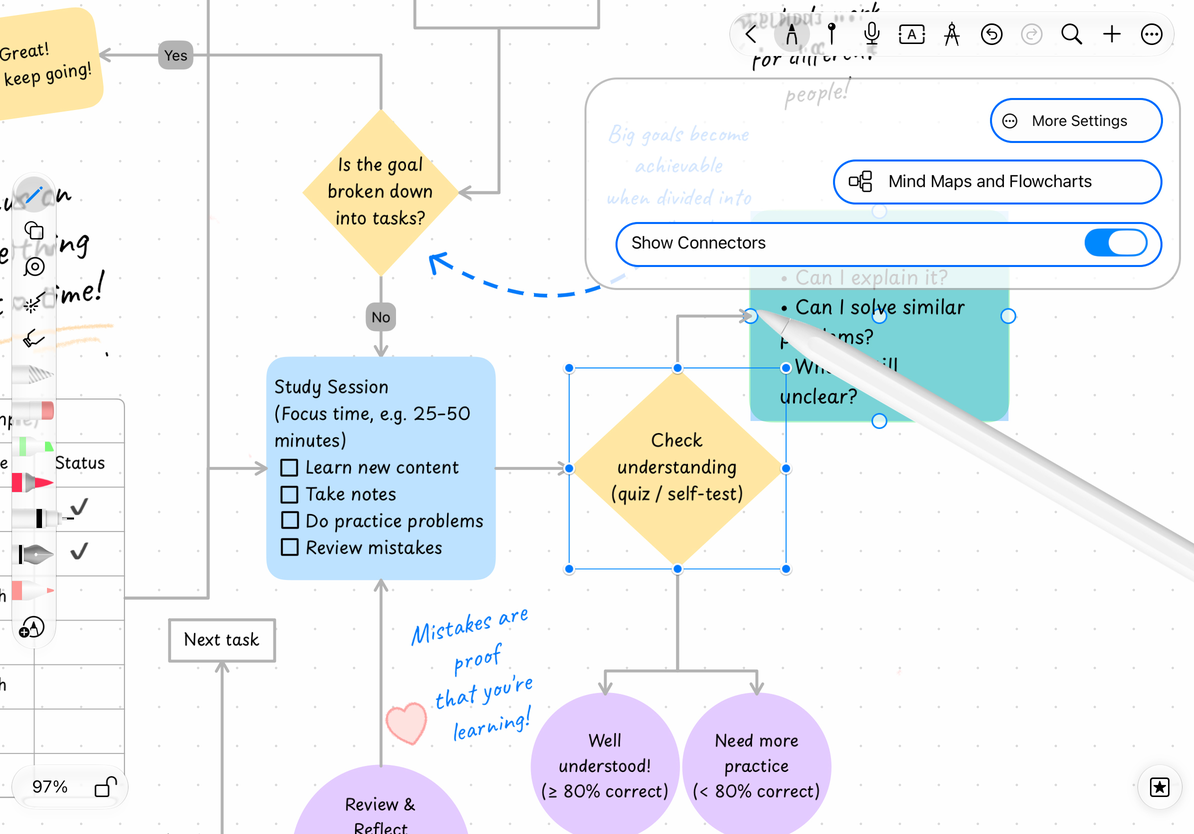
- Primeiro coloque duas caixas de texto, imagens ou outros objetos que suportem conexão.
- Abra Mais → Mapas mentais e fluxogramas e confirme se Mostrar conectores está ativado.
- Selecione o objeto inicial e arraste dos conectores circundantes até o objeto de destino.
- Aguarde até que o prompt de conexão apareça no destino e libere-o para confirmar se o terminal está conectado ao objeto de destino.
- Mova qualquer objeto e verifique se as linhas de conexão ainda seguem as posições de conexão.
Você também pode escolher Formas → Conector em Caixas de Canetas, desenhar uma linha e anexar suas extremidades aos objetos. A opção Conector na lista de formas possui requisitos de acesso Pro; siga o prompt mostrado no aplicativo.
Conecte objetos existentes
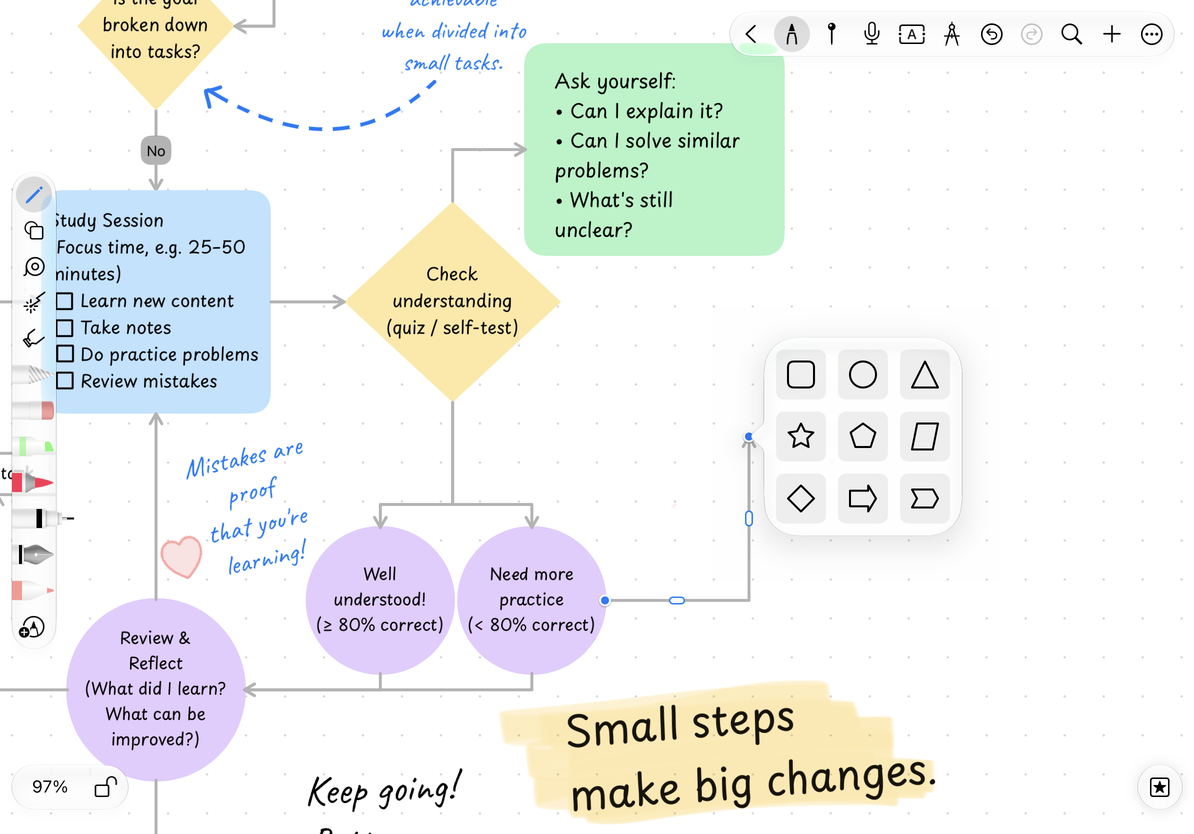
Adicione rapidamente a próxima forma em uma área vazia
Arraste uma nova linha de conexão do conector e solte-a em um espaço vazio. O ponto final livre abre um seletor de forma: selecione os tipos disponíveis, como retângulo arredondado, elipse, triângulo, estrela, polígono, paralelogramo, losango, seta de duas pontas ou colchete angular para criar e conectar automaticamente no final.
Por exemplo, no fluxograma, primeiro desenhe "Início", arraste a linha de conexão para a direita, selecione uma forma de diamante no espaço em branco e adicione texto de decisão a ela. Continue arrastando a próxima linha do novo objeto e você construirá gradualmente a estrutura.
Quando não quiser adicionar uma nova forma, feche o seletor para manter as extremidades livres. Em seguida, arraste o ponto final para um objeto existente para estabelecer uma conexão.
Crie rapidamente as próximas etapas no espaço em branco
Reconectar e desfazer
Selecione a linha de conexão e arraste o ponto final para alterá-lo para outro objeto. Arraste-o para um espaço em branco para mantê-lo como uma extremidade livre. Ao ajustar os pontos finais das linhas de conexão existentes, o seletor para criação rápida de formas não aparecerá novamente; este processo é utilizado apenas para criar novas linhas de conexão.
Se você criar uma forma final por engano, Desfazer removerá a nova forma e seu anexo, deixando novamente uma extremidade livre. Para alterar a direção da linha, a seta ou a posição do desvio, consulte Estilos e caminhos do conector.
Os identificadores de conexão estão faltando
Verifique as preferências, o status de bloqueio do objeto e o tipo de objeto; nem todos os objetos fornecem conectores.
O conector não segue o objeto
O ponto final só pode estar visualmente próximo do objeto. Arraste novamente até que o prompt de anexo apareça e solte.
Guias relacionados: Edição do conector · Criando formas · Mapa mental