
Estilizar e visualizar objetos
Essas opções se aplicam a documentos infinitos, documentos verticais e notas paginadas. Os controles variam de acordo com o tipo de objeto: imagens, caixas de texto, formas e tabelas têm seus próprios estilos, enquanto gravações, arquivos, fórmulas e cartões da web têm menus dedicados.
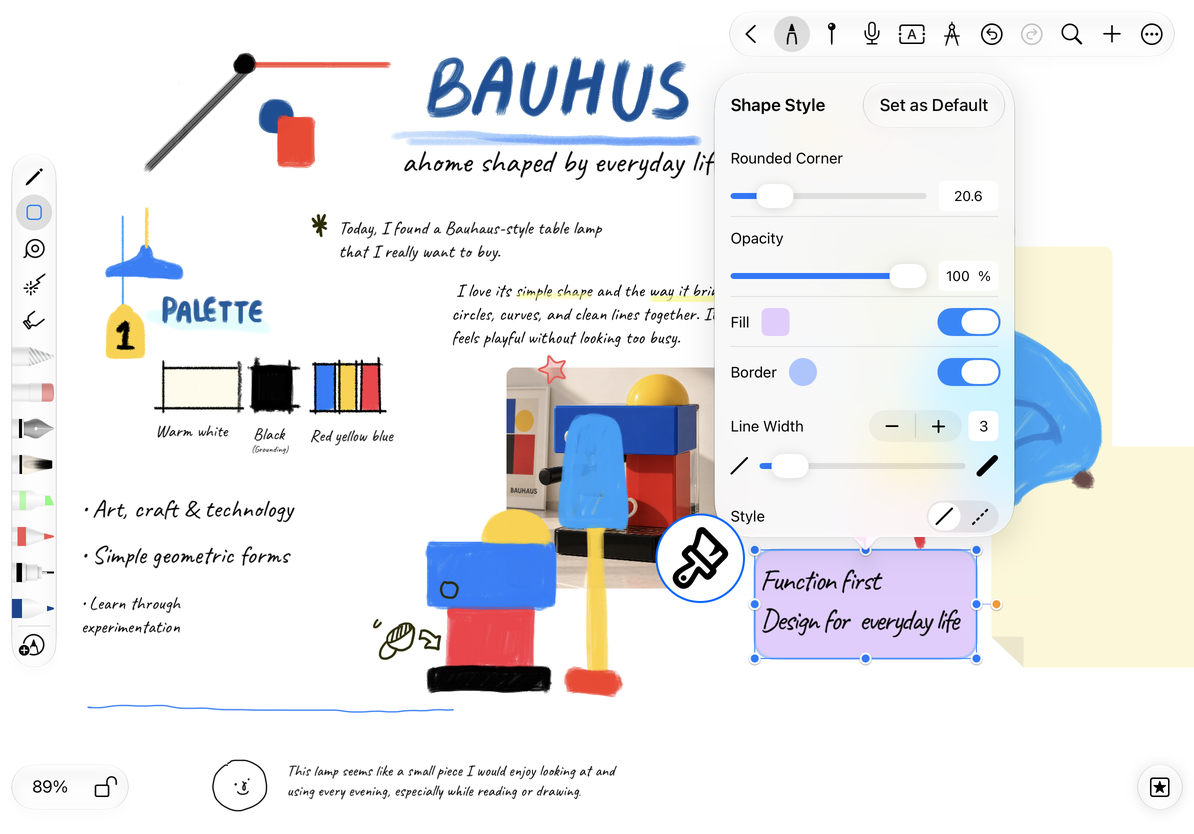
Abra o painel Estilo
- Selecione um objeto e toque em Estilo no menu flutuante.
- Ajuste as cores, opacidade, cantos, sombra ou borda disponíveis.
- Verifique a tela e toque em uma área em branco para desmarcar. Desfaça uma alteração indesejada ou restaure a configuração anterior.
| Efeito desejado | Procure |
|---|---|
| Alterar o contêiner ou a cor de fundo | Cor de preenchimento/fundo |
| Veja o conteúdo abaixo do objeto | Opacidade |
| Suavize os cantos | Cantos arredondados |
| Defina a borda | Cor da borda e largura da linha |
| Faça o objeto parecer elevado | Sombra, quando disponível |
| Espelhe uma imagem ou objeto compatível | Virar horizontalmente/virar verticalmente |
Um controle de cor afeta a peça nomeada no painel; ele não recolore todos os pixels de uma foto. Inverter é diferente de girar: a inversão horizontal espelha a esquerda e a direita, enquanto a inversão vertical espelha a parte superior e inferior.
Abra o painel Estilo
Renomear objetos suportados
Selecione uma prancheta, arquivo ou gravação, escolha Renomear e confirme um nome claro. Nomes como “Referências do Capítulo 2” ou “Trecho da entrevista” tornam o conteúdo mais fácil de reconhecer posteriormente.
Nem todos os objetos possuem um campo de nome. Para alterar as palavras em uma caixa de texto, edite seu texto em vez de procurar Renomear.
Visualize o conteúdo original
Selecione uma imagem, arquivo, gravação ou objeto de mídia e toque em Prévia. Pranchetas de PDF qualificadas também oferecem essa opção. A visualização abre o anexo ou seus controles de reprodução. Feche-o para voltar a organizar a tela.
A visualização não converte anexos em texto ou formas editáveis. Se um arquivo não abrir, verifique se ele está completo e se o sistema suporta seu formato.
Visualize o conteúdo original

Falta estilo
Gravações, arquivos, fórmulas e cartões da web não usam o painel Estilo geral. Use seus menus dedicados – por exemplo, para alterar a cor do texto da fórmula.
A caixa de texto mudou de cor, mas seu texto não
A cor de fundo e a cor do texto são configurações separadas.
Guias relacionados: Estilos de caixa de texto · Estilos de forma · Estilos de fórmula · Editar imagens