
Selecione e anote o texto do PDF
Essas ferramentas funcionam em notas paginadas contendo PDFs com texto selecionável, no iPhone, iPad e Mac. Eles anexam anotações precisamente a uma seleção de texto. As imagens digitalizadas não fornecem a mesma seleção de texto.
Selecione e destaque o texto
- Abra a página do PDF e aumente o zoom para um tamanho legível.
- Selecione o texto e ajuste as alças de seleção do sistema para incluir a frase pretendida.
- Escolha Destacar no menu de seleção.
- Escolha uma cor no menu de estilo de anotação: amarelo, laranja, vermelho, verde, azul ou roxo.
- Toque fora da seleção e verifique se o destaque cobre o texto pretendido.
Selecione e destaque o texto do PDF
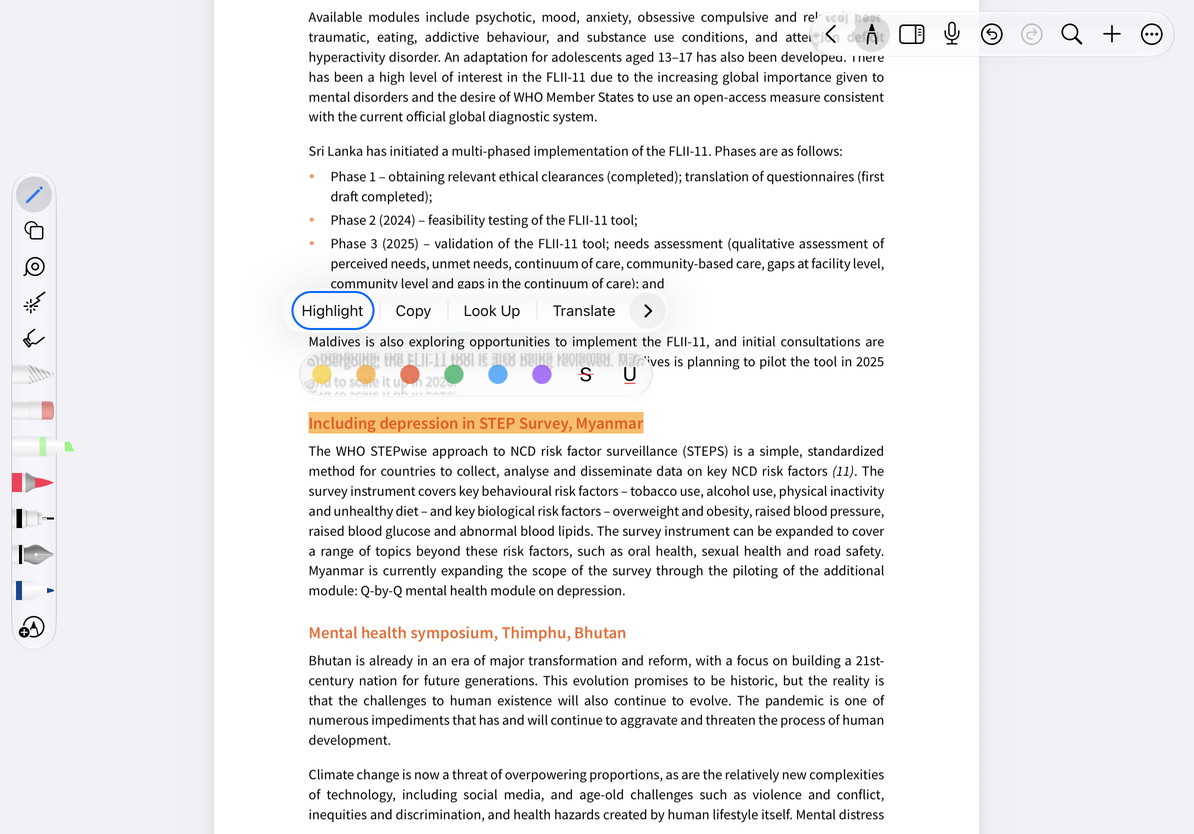
Use tachado ou sublinhado
Após escolher Realçar, use Tachado ou Sublinhado no menu de estilo para alterar o tipo de anotação. Eles desenham uma linha através ou abaixo do texto selecionado. Nenhum dos dois altera ou exclui o texto original do PDF.
Se você selecionou o intervalo errado, cancele e selecione novamente. Se você já adicionou a anotação errada, desfaça imediatamente e anote o texto correto. Antes de limpar muitas anotações de uma vez, leia O que a limpeza de uma página remove para não remover também anexos e manuscritos involuntariamente.
Como isso difere da caneta marca-texto
O realce de texto em PDF segue uma seleção de texto e é útil para frases inteiras. O marcador nas estojos desenha traços à mão livre em qualquer lugar, inclusive sobre imagens digitalizadas. Não adiciona uma camada de texto a uma imagem. Para realce de caracteres em documentos de texto, consulte Formatação de texto.
Perguntas comuns
Não consigo selecionar texto
Verifique se o PDF contém texto nativo, em vez de páginas digitalizadas, anexos de imagens ou JPEGs criados pela divisão de um PDF.
Muito texto foi destacado
Ajuste a seleção e aplique a anotação novamente. Aumente o zoom, se necessário.
O tachado oculta o texto original?
Não. É apenas um estilo de anotação. O texto original ainda pode ser lido ou extraído, portanto o tachado não é uma forma de remover informações confidenciais.
Guias relacionados: Pesquisa de PDF · Ler notas paginadas · Exportar PDFs