
Cortar imagens e remover fundos
Estas etapas se aplicam a objetos de imagem em documentos infinitos, documentos verticais e notas paginadas no iPhone, iPad e Mac. O corte mantém parte de uma imagem. A remoção de fundo extrai um assunto de primeiro plano reconhecido pelo sistema. Vídeos, anexos de arquivos e mídia em documentos de texto usam controles diferentes.
Cortar uma imagem
- Toque na imagem para mostrar suas alças de seleção e menu flutuante.
- Escolha Recortar.
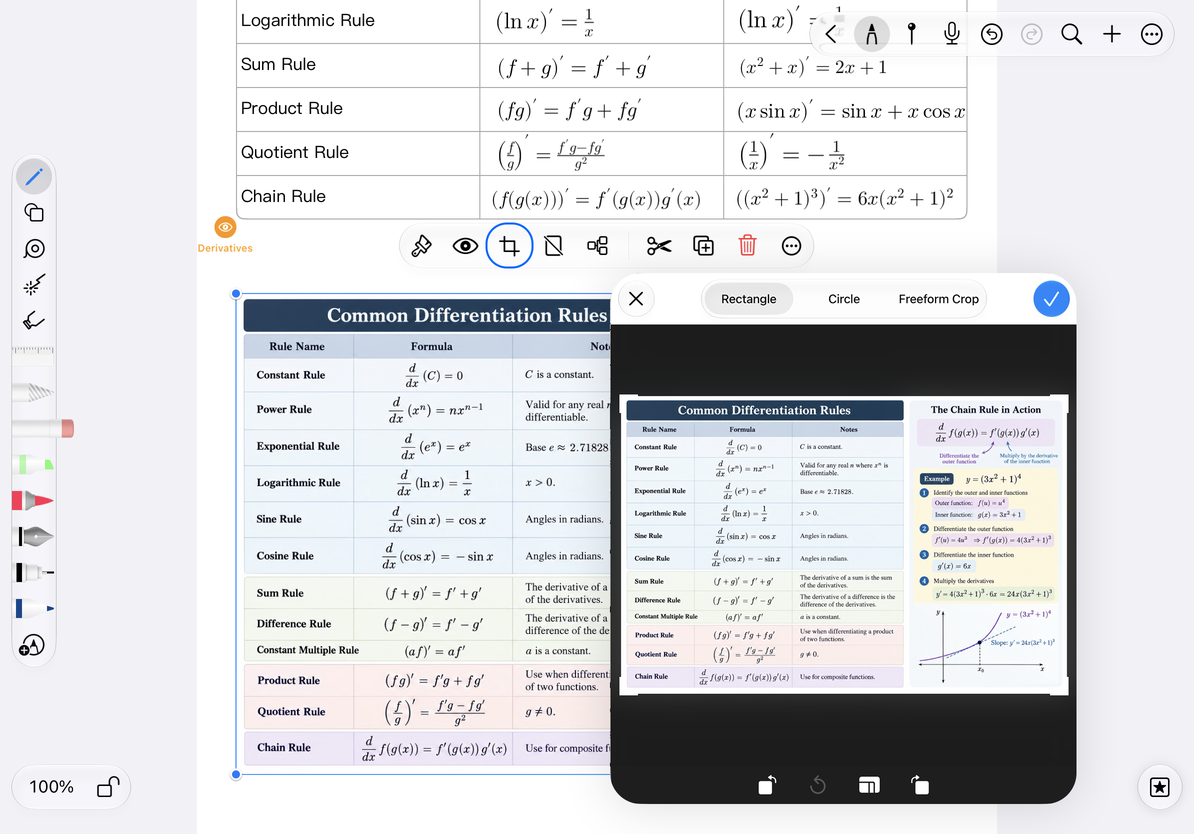
- Ajuste os limites de corte em torno do conteúdo que você deseja manter. Verifique cada borda para não cortar textos pequenos.
- Confirme e confira o resultado na tela. Você ainda pode mover e redimensionar a imagem cortada.
Cancele no editor de corte para descartar o corte atual. Se você já confirmou um resultado indesejado, use canvas Desfazer imediatamente. Cortar novamente não restaura necessariamente tudo o que foi removido anteriormente.
Cortar uma imagem
Remover um fundo de imagem
- Selecione a imagem e escolha Remover fundo no menu flutuante.
- Aguarde a conclusão do reconhecimento e processamento do assunto. Não o inicie repetidamente enquanto estiver funcionando.
- Verifique as bordas do assunto e mova o resultado para o lugar.
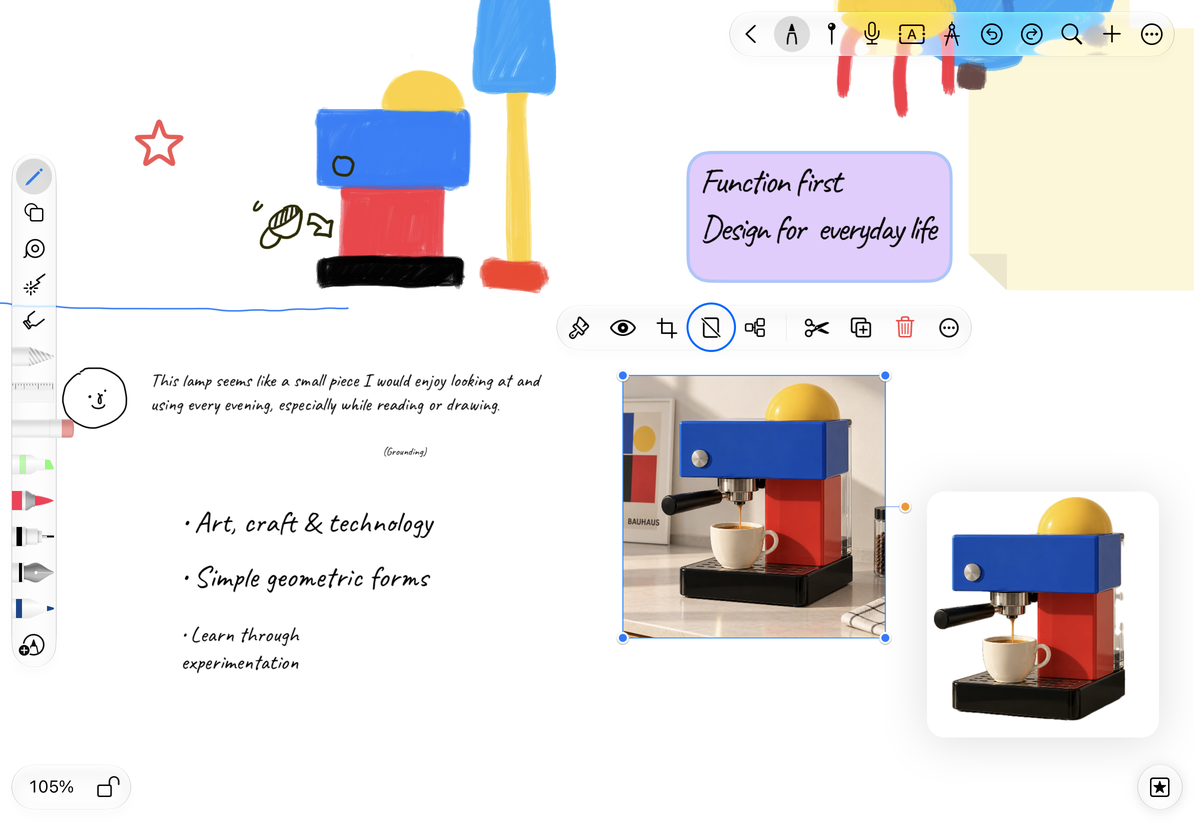
A remoção do plano de fundo depende do reconhecimento do primeiro plano do sistema. Assuntos pouco nítidos, bordas complexas ou cores semelhantes de primeiro plano e de fundo podem causar falhas ou arestas irregulares. Não é possível isolar perfeitamente todas as imagens. Se o processamento falhar, verifique se o original abre corretamente ou tente uma imagem com um assunto mais nítido. Use o corte quando quiser escolher a área retida manualmente.
Compare antes e depois da remoção do fundo
Perguntas comuns
Cortar ou remover plano de fundo está faltando
Verifique se você selecionou uma única imagem, em vez de um cartão PDF, vídeo ou grupo de objetos.
O resultado não é o que eu esperava
Desfaça imediatamente e tente outra imagem ou uma área de corte menor.
Eu só quero mudar o tamanho
Redimensione com as alças de seleção. O corte altera qual parte da imagem é mostrada.
Guias relacionados: Inserir fotos e vídeos · Digitalizar documentos · Exportar documentos nativos