
Bilder zuschneiden und Hintergründe entfernen
Diese Schritte gelten für Bildobjekte in unendlichen Dokumenten, vertikalen Dokumenten und Notizen mit Seiten auf iPhone, iPad und Mac. Beim Zuschneiden bleibt ein Teil eines Bildes erhalten. Durch die Hintergrundentfernung wird ein vom System erkanntes Vordergrundmotiv extrahiert. Für Videos, Dateianhänge und Medien in Textdokumenten werden unterschiedliche Steuerelemente verwendet.
Ein Bild zuschneiden
- Tippen Sie auf das Bild, um dessen Auswahlpunkte und das schwebende Menü anzuzeigen.
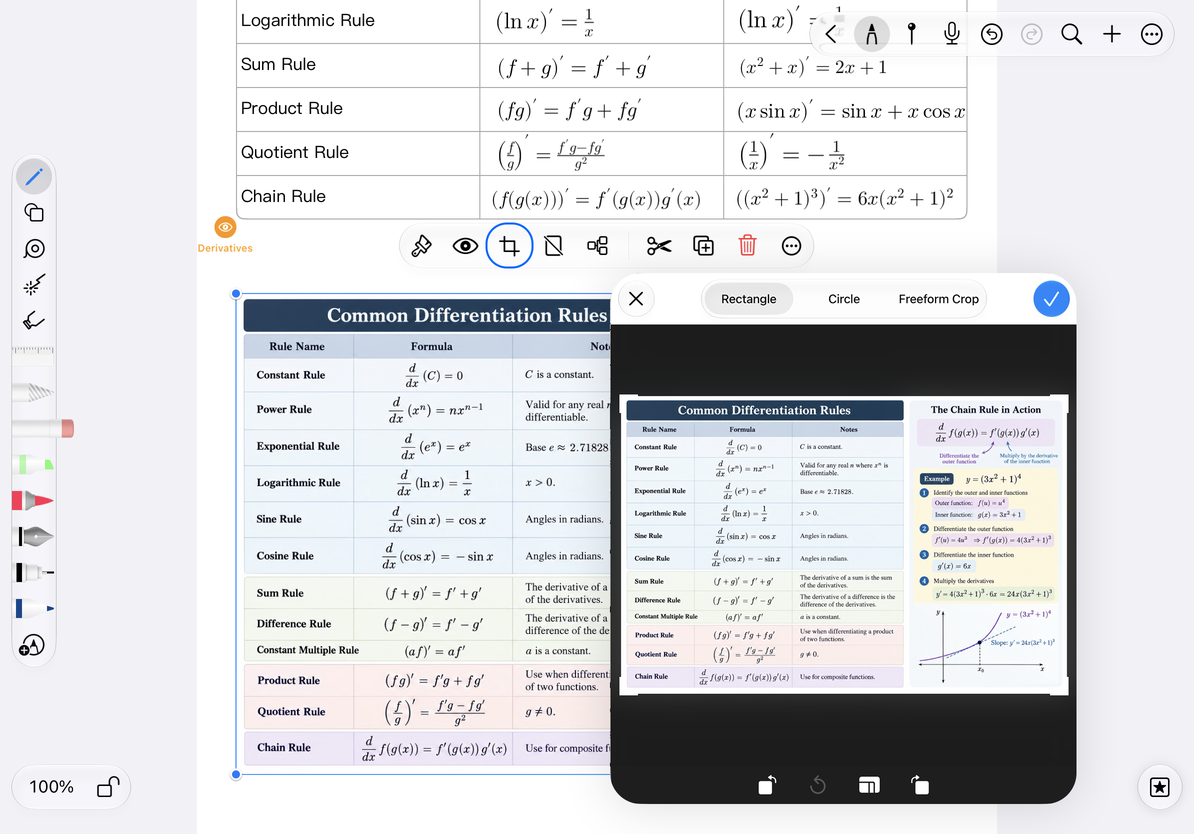
- Wählen Sie Zuschneiden.
- Passen Sie die Zuschneidegrenzen um den Inhalt herum an, den Sie behalten möchten. Überprüfen Sie jede Kante, damit Sie keinen kleinen Text abschneiden.
- Bestätigen und überprüfen Sie das Ergebnis auf der Zeichenfläche. Sie können das zugeschnittene Bild weiterhin verschieben und seine Größe ändern.
Brechen Sie im Zuschnitteditor ab, um den aktuellen Zuschnitt zu verwerfen. Wenn Sie bereits ein unerwünschtes Ergebnis bestätigt haben, verwenden Sie sofort Rückgängig auf der Zeichenfläche. Durch erneutes Zuschneiden wird nicht unbedingt alles wiederhergestellt, was zuvor entfernt wurde.
Ein Bild zuschneiden
Entfernen Sie einen Bildhintergrund
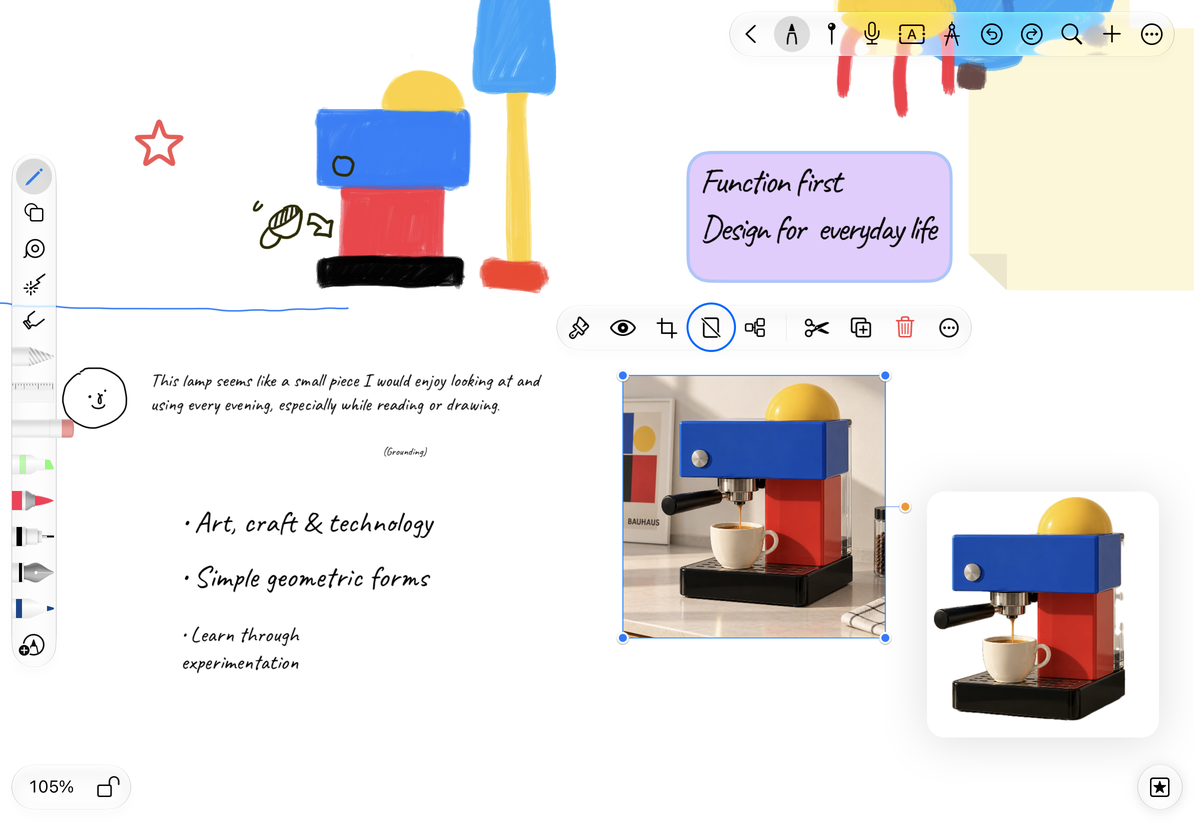
- Wählen Sie das Bild aus und wählen Sie im schwebenden Menü Hintergrund entfernen.
- Warten Sie, bis die Motiverkennung und -verarbeitung abgeschlossen ist. Starten Sie den Vorgang während der Verarbeitung nicht erneut.
- Überprüfen Sie die Kanten des Motivs und verschieben Sie das Ergebnis dann an die richtige Stelle.
Die Hintergrundentfernung basiert auf der Vordergrunderkennung des Systems. Unklare Motive, komplexe Kanten oder ähnliche Vorder- und Hintergrundfarben können zu Fehlern oder rauen Kanten führen. Nicht jedes Motiv lässt sich perfekt freistellen. Wenn die Verarbeitung fehlschlägt, überprüfen Sie, ob das Original richtig geöffnet wird, oder versuchen Sie es mit einem Bild mit einem klareren Motiv. Verwenden Sie das Zuschneiden, wenn Sie den beibehaltenen Bereich manuell auswählen möchten.
Vergleichen Sie vor und nach der Hintergrundentfernung
Häufige Fragen
„Zuschneiden“ oder „Hintergrund entfernen“ fehlt
Überprüfen Sie, ob Sie ein einzelnes Bild und keine PDF-Karte, ein Video oder eine Gruppe von Objekten ausgewählt haben.
Das Ergebnis entspricht nicht meinen Erwartungen
Machen Sie den Vorgang sofort rückgängig und versuchen Sie es dann mit einem anderen Bild oder einem kleineren Zuschnittbereich.
Ich möchte nur die Größe ändern
Ändern Sie die Größe mit den Auswahlgriffen. Durch Zuschneiden wird geändert, welcher Teil des Bildes angezeigt wird.
Verwandte Anleitungen: Fotos und Videos einfügen · Dokumente scannen · Native Dokumente exportieren