
Navigieren, zoomen und durchsuchen Sie eine unendliche oder vertikale Zeichenfläche
Gilt für unendliche und vertikale Dokumente auf iPhone, iPad und Mac. Sie haben viele Werkzeuge gemeinsam, aber vertikale Dokumente haben horizontale Breitenbeschränkungen und unterschiedliche Zoommenüs und Navigationssteuerelemente.
Zoomen und Scrollrichtung sperren
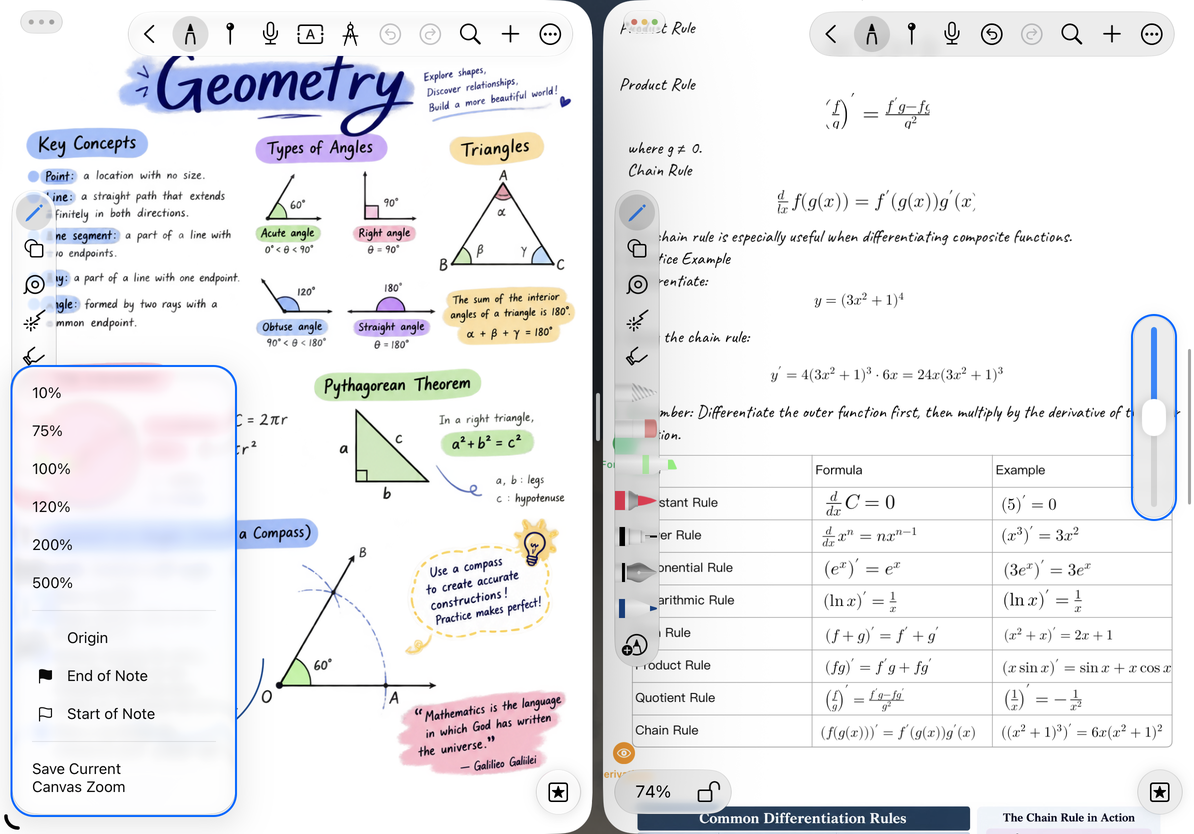
Verwenden Sie die Plus- und Minus-Schaltflächen in der unteren linken Zoomleiste oder bewegen Sie zwei Finger auf dem Bildschirm auseinander bzw. zusammen. Tippen Sie in einem unendlichen Dokument auf den Zoomwert, um eine Voreinstellung oder Aktuellen Zoom der Zeichenfläche speichern auszuwählen. Wählen Sie später einen markierten Wert aus, um zur gespeicherten Zoomstufe zurückzukehren.
Die Sperrtaste der Zoomleiste steuert die Bildlaufrichtung der Zeichenfläche. Wählen Sie unter Weitere Einstellungen → Einstellungen → Zoom sperren aus, ob durch das Sperren der Richtung auch Pinch-to-Zoom deaktiviert wird. Dies ist unabhängig von der Bildschirmdrehsperre des Geräts. Wenn Sie nicht zoomen können, überprüfen Sie beide Einstellungen der Zeichenfläche.
Drücken Sie auf einer Tastatur „⌘+“ (oder „⌘=“) zum Vergrößern, „⌘−“ zum Verkleinern und „⌘1“, um zu 100 % zurückzukehren, sofern zulässig. Durch die Rückkehr zu 100 % wird die Zeichenfläche nicht zum Ursprung verschoben.
Mit der Tastatur vorübergehend schwenken
Fokussieren Sie auf einem Mac oder iPad mit einer externen Tastatur die Zeichenfläche, halten Sie die „Leertaste“ gedrückt und ziehen Sie dann mit der linken Maustaste oder durch Drücken des Trackpads. Lassen Sie die Leertaste los, um zum vorherigen Werkzeug zurückzukehren. Die Leertaste allein bewegt die Zeichenfläche nicht. Für eine kontinuierliche Navigation drücken Sie „H“, um das Handwerkzeug auszuwählen, und wählen Sie dann ein anderes Werkzeug aus, wenn Sie fertig sind.
Wenn sich der Cursor im Text oder in einem Suchfeld befindet, gibt die Leertaste weiterhin ein Leerzeichen ein. Weitere Standardtasten finden Sie unter Tastaturkürzel.
Kehren Sie an einen vertrauten Ort zurück
Das Zoommenü eines unendlichen Dokuments umfasst „Zurück zum Ursprung“, Notizanfang und Notizende. „Start“ und „Ende“ gehen zum ersten bzw. letzten Handschriftstrich. Wenn keine Handschrift, aber Objekte auf der Zeichenfläche vorhanden sind, führen die Aktionen zur Position eines vorhandenen Objekts. Sie berechnen nicht den visuellen oberen oder unteren Rand der Notiz und folgen nicht unbedingt der Lesereihenfolge von Bildern oder Text.
Vertikale Dokumente werden vertikal navigiert und bieten nicht das Vollzoom-Menü der unendlichen Zeichenfläche. Breitere Layouts bieten auch einen vertikalen Scroll-Schieberegler. Um eine Kapitelposition für später zu speichern, fügen Sie eine Stecknadel hinzu.
Kehren Sie an einen vertrauten Ort zurück
Durchsuchen Sie die aktuelle Zeichenfläche
Tippen Sie in der Symbolleiste auf „Suchen“, geben Sie ein Schlüsselwort ein und wählen Sie einen Bereich wie Alle, Text oder Dateien. Handschrift ist auch verfügbar, wenn die Handschrifterkennung aktiviert ist. Verwenden Sie „Zurück“ und „Weiter“, um zwischen den Ergebnissen zu wechseln und die Übereinstimmungsoptionen nach Bedarf anzupassen. Schließen Sie die Suchleiste, um den Vorgang abzuschließen. Öffnen Sie die Suchleiste erneut, um eine weitere Suche zu starten.
Die Canvas-Suche ersetzt keinen Text und ist von der Suche nach Bibliotheksdateinamen getrennt. Wenn der Bereich „Handschrift“ fehlt, prüfen Sie, ob die Handschrifterkennung aktiviert ist. Um Textkörper zu suchen und zu ersetzen, verwenden Sie Textdokument Suchen und Ersetzen.
Leseansicht und Scrollen
Tippen Sie auf „Vorschau“, um zwischen Bearbeiten und Lesen zu wechseln. Immersiver Modus im Menü „Mehr“ verbirgt einen größeren Teil der Benutzeroberfläche; Verwenden Sie die Exit-Taste oder Escape, um es zu verlassen. Keiner der Modi ersetzt eine Dokumentensperre.
Wenn sich die Zeichenfläche nach dem Loslassen zu schnell oder zu langsam bewegt, öffnen Sie Weitere Einstellungen → Einstellungen → Empfindlichkeit beim Verschieben der Zeichenfläche und wählen Sie eine langsamere oder schnellere Einstellung. Dadurch ändert sich die Scrolldynamik, nicht die Inhaltspositionen.
Häufig gestellte Fragen
Die Zeichenfläche sieht leer aus
Möglicherweise sind Sie weit vom Inhalt entfernt. Kehren Sie zum Ursprung, zum ersten oder letzten Strich oder zu einer Stecknadel zurück.
Ein Vertikales Dokument scrollt nicht endlos seitwärts
Seine horizontale Breite ist konstruktionsbedingt begrenzt.
Ich möchte den Lesehintergrund ändern
Siehe Zeichenflächenhintergrund.