
Tabellen auf der Zeichenfläche erstellen und bearbeiten
Verfügbar für unendliche Dokumente, vertikale Dokumente und Notizen mit Seiten. Eine Canvas-Tabelle ist ein positionierbares Objekt für Vergleiche, Pläne und organisierte Informationen. Sie ist kein Tabellenkalkulationswerkzeug und verwendet andere Steuerelemente als Tabellen in Textdokumenten.
Erstellen und positionieren Sie eine Tabelle
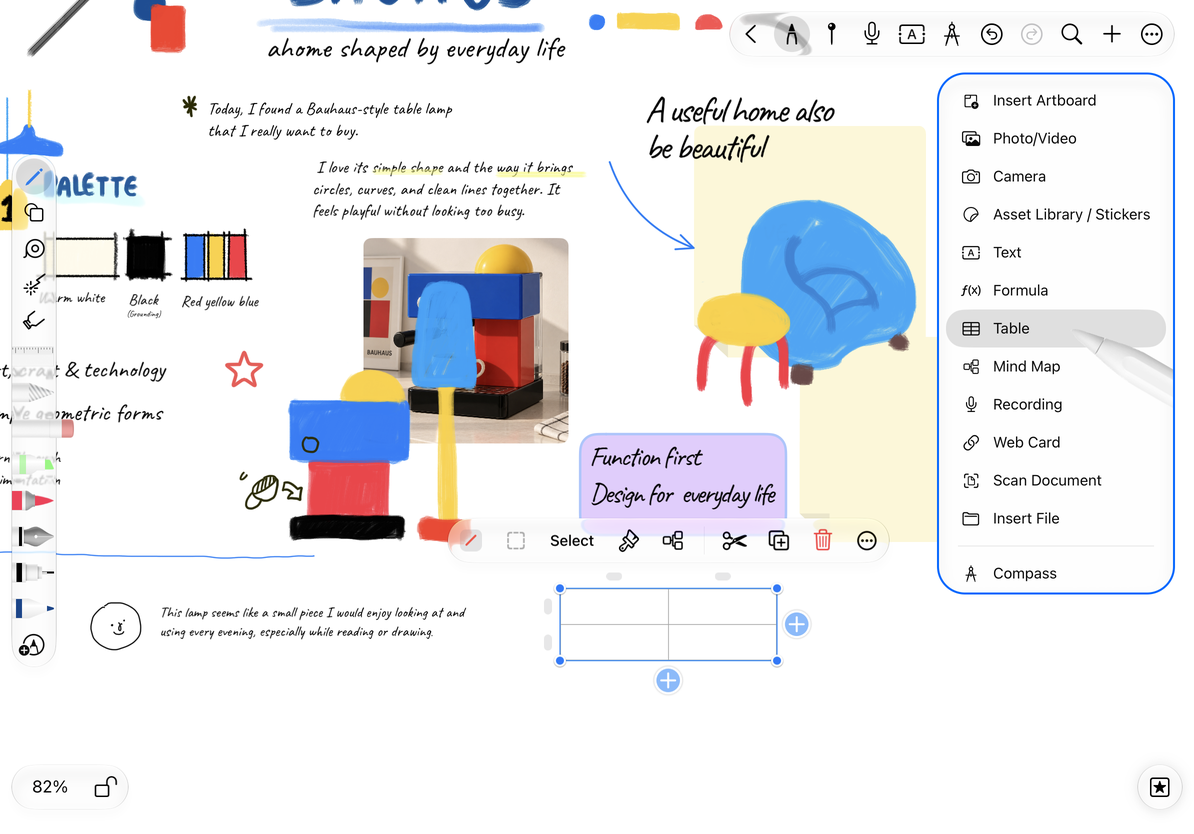
- Wählen Sie im Bearbeitungsmodus Hinzufügen → Tabelle, verwenden Sie eine Tabellenverknüpfung in Ihrer Symbolleiste oder berühren und halten Sie einen leeren Bereich, um dessen Menü zu öffnen.
- Eine neue Tabelle beginnt mit 2 Zeilen × 2 Spalten.
- Wählen Sie die gesamte Tabelle aus und verschieben Sie sie an ihren Platz.
- Tippen Sie auf eine Zelle, um sie zu bearbeiten. Beginnen Sie mit Überschriften und einer Beispielzeile.
Beim Hauptzugang über „Hinzufügen“ in unendlichen und vertikalen Dokumenten sowie beim Gedrückthalten auf der Zeichenfläche wird der Prodrafts Pro-Zugriff geprüft. Beachten Sie bei anderen Zugängen die angezeigten Hinweise. Gehen Sie in Notizen mit Seiten zuerst zur gewünschten Seite. Eine Canvas-Tabelle wird nicht zu Text, der über Seiten fließt.
Beginnen Sie mit einer 2 × 2-Tabelle
Inhalte eingeben und bearbeiten
Wählen Sie die Tabelle aus und tippen Sie dann auf eine Zelle, um etwas einzugeben. Tippen Sie auf eine andere Zelle, um sie zu bearbeiten. Beenden Sie die Eingabe und tippen Sie außerhalb der Tabelle, um zur Zeichenfläche zurückzukehren. Um ein Wort zu ändern, wählen Sie den Text in der Zelle aus, anstatt die gesamte Zelle zu löschen.
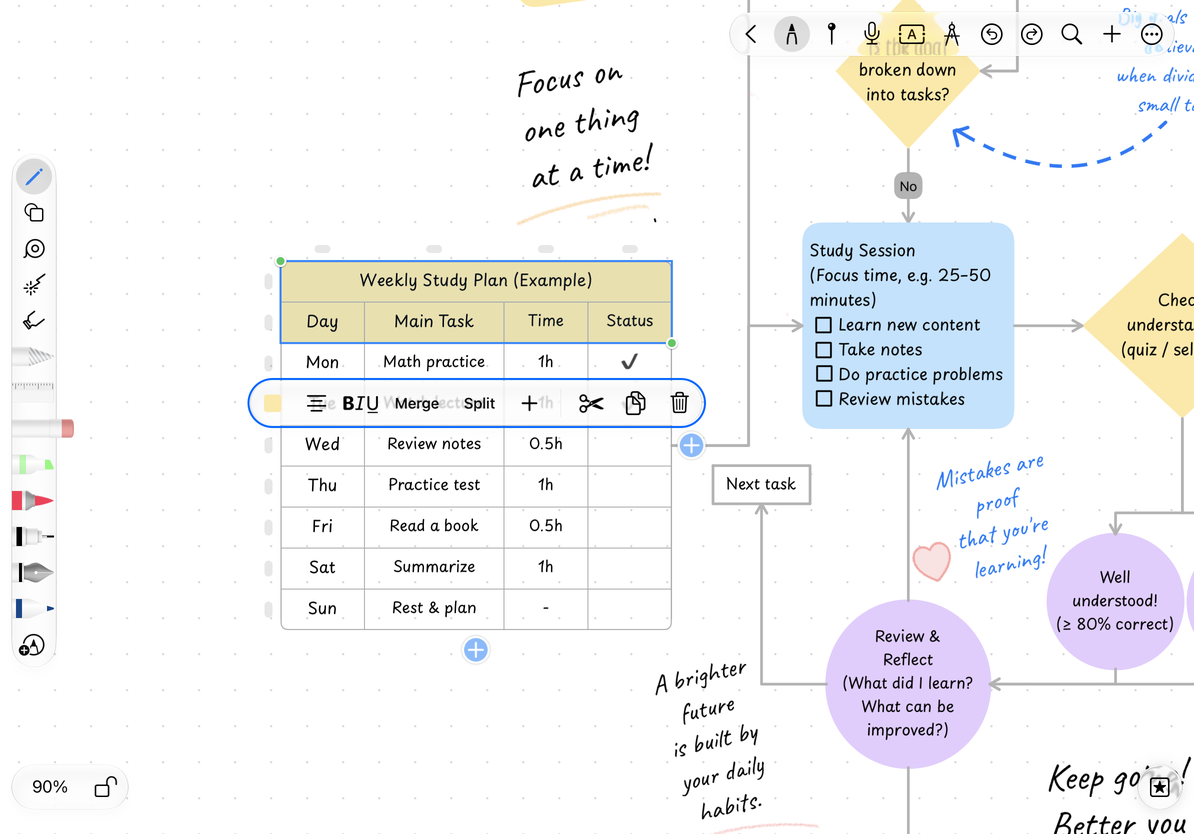
Ein Textcursor, ein hervorgehobener Zellbereich und ein ausgewählter Tabellenrahmen zeigen unterschiedliche Bearbeitungszustände an. Beenden Sie die Eingabe, bevor Sie die Tabelle verschieben. Wählen Sie einen Zellbereich aus, bevor Sie eine Stapelformatierung anwenden oder Zellen zusammenführen.
Wählen Sie mehrere Zellen aus
- Berühren und halten Sie die Startzelle und ziehen Sie dann bis zur letzten Zelle, um den Bereich auszuwählen.
- Lassen Sie los und überprüfen Sie den markierten Bereich und das Menü.
- Ziehen Sie die Auswahlpunkte an beiden Enden, um den Bereich zu erweitern oder zu verkleinern.
- Ziehen Sie weiter in der Nähe einer scrollbaren Kante, um die Ansicht scrollen zu lassen und mehr Zellen zu erreichen.
Wenn die Barrierefreiheitsfunktionen des Systems aktiviert sind, bieten Zellen Auswahlaktionen und Auswahlpunkte bieten Richtungsanpassungen. Verwenden Sie die vom System angekündigten Aktionen, um den Bereich anzupassen, ohne das gleiche lange Drücken auszuführen.
Wählen Sie einen zusammenhängenden Zellbereich aus
Durch Antippen wird nur die gesamte Tabelle ausgewählt
Wählen Sie zuerst die Tabelle aus und tippen Sie dann auf die gewünschte Zelle.
Ich möchte eine ganze Spalte ändern
Tippen Sie oben auf die Markierung. Verwenden Sie für eine ganze Reihe die seitliche Markierung.
Ich möchte Zellen zusammenführen oder Zeilen und Spalten ändern
Überprüfen Sie zuerst die Auswahl und folgen Sie dann Zeilen, Spalten und Zusammenführen.
Verwandte Anleitungen: Tabellenstruktur · Tabellenstil und -größe · Textdokument Tabellen