
Verwenden Sie mehrere Fenster und einen geteilten Bildschirm
Alle vier Dokumenttypen können nebeneinander angezeigt werden. Die verfügbaren Layouts hängen vom System, Gerät und Fensterbereich ab. Das Fensterverhalten auf iPad und Mac trifft nicht unbedingt auf das iPhone zu.
Öffnen Sie ein weiteres Fenster mit den zuletzt verwendeten Dokumenten
- Öffnen Sie das erste Dokument und beenden Sie Ihre aktuelle Eingabe.
- Öffnen Sie die Liste der zuletzt verwendeten Dokumente und suchen Sie die zweite Notiz.
- Verwenden Sie die Schaltfläche Neues Fenster und warten Sie, bis das neue Dokumentfenster angezeigt wird.
- Ordnen Sie die Fenster mithilfe der Fenster- oder Splitscreen-Steuerelemente des Systems an. Überprüfen Sie beide Titel, damit Sie das gewünschte Dokument bearbeiten.
- Aktivieren Sie ein Fenster, bevor Sie etwas eingeben oder Tastaturkürzel verwenden. Das aktive Fenster empfängt diese Aktionen.
Öffnen Sie Dokumente nebeneinander
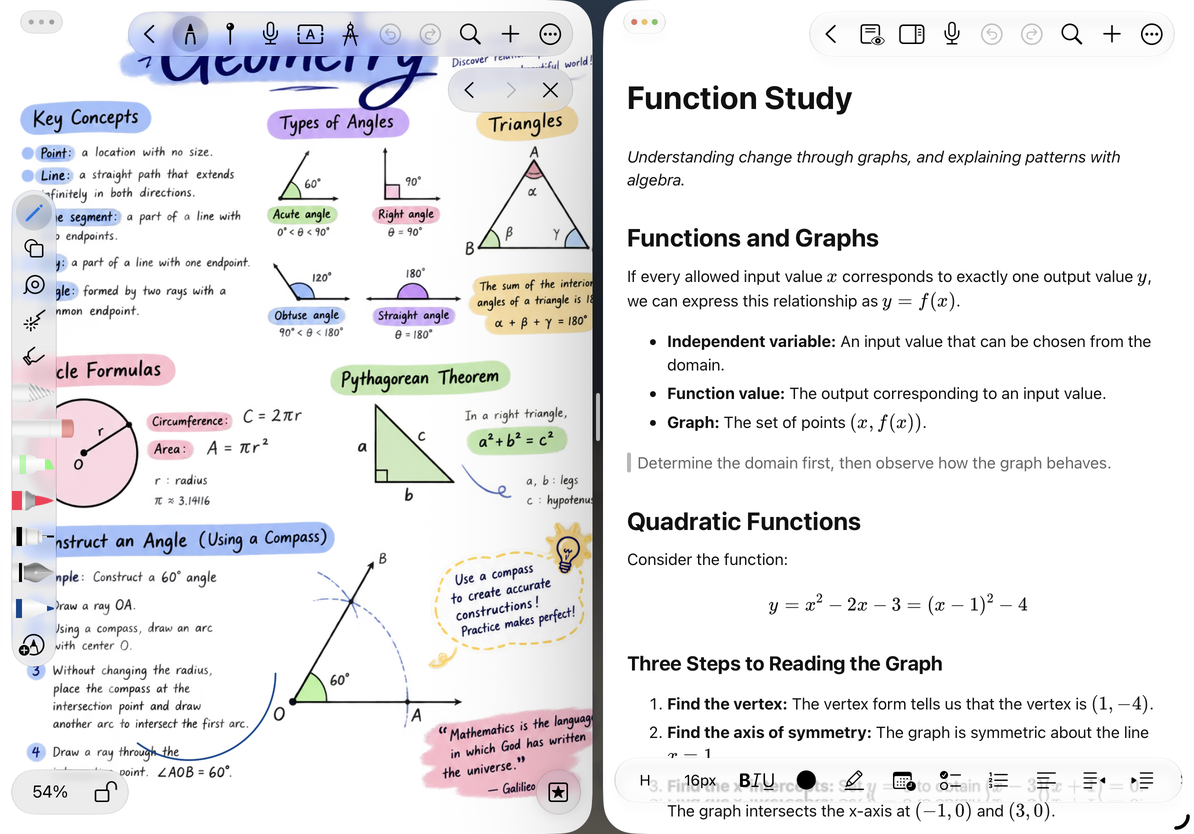
Dies kann ein vorhandenes zweites Dokumentfenster ersetzen. Beenden Sie die Bearbeitung dort, bevor Sie ein anderes Dokument auswählen. Bei jedem Tippen wird nicht zwangsläufig ein zusätzliches Fenster erstellt.
Öffnen Sie ein Dokument durch Ziehen
Sofern das System dies unterstützt, ziehen Sie ein Dokument aus der Bibliothek oder der Liste der zuletzt verwendeten Dokumente in ein Fenster oder ein Drop-Ziel auf dem geteilten Bildschirm. Warten Sie vor dem Loslassen auf ein klares Drop-Ziel und überprüfen Sie dann den Inhalt des neuen Fensters.
Durch Ziehen eines Ordners wird die Bibliothek organisiert; Es funktioniert nicht so, als würde man ein Dokument ziehen, um ein Fenster zu öffnen. Wenn kein Fenster-Drop-Ziel angezeigt wird, verwenden Sie Neues Fenster in der Liste der zuletzt verwendeten Dokumente.
Dokumente wechseln und speichern
Wenn Sie durch die Seitenleiste oder einen Link wechseln, muss das aktuelle Dokument vollständig gespeichert werden, bevor es durch das nächste ersetzt wird. Nachdem Sie viel Text in ein Textdokument eingegeben haben, warten Sie, bis der Wechsel abgeschlossen ist und der neue Titel angezeigt wird. Eine leere Ansicht während des Ladens bedeutet nicht, dass der Inhalt verloren gegangen ist.
Wenn dasselbe Dokument in zwei Fenstern geöffnet ist, vermeiden Sie es, zwischen nicht gespeicherten Änderungen in beiden Fenstern zu wechseln. Durch das Speichern von Text in einem Fenster wird möglicherweise ein anderes Fenster aktualisiert, das Aktualisierungen empfangen kann. Dies garantiert jedoch nicht, dass Konflikte zwischen Geräten automatisch zusammengeführt werden.
Schließen Sie die Fenster und passen Sie das Layout an
Verwenden Sie die Systemfenstersteuerung, um ein Fenster zu schließen. Durch das Schließen eines Fensters wird dessen Dokument nicht gelöscht. Öffnen Sie es erneut aus der Bibliothek oder aus den zuletzt verwendeten Dokumenten und überprüfen Sie den gespeicherten Inhalt und die Leseposition.
Wenn ein schmaleres Fenster die Symbolleiste oder die Bedienfelder ändert, suchen Sie unter + nach Aktionen, die in das Menü verschoben wurden. Informationen zum Anheften von Listen an die Seite finden Sie unter Panel-Position und Präsentation. Wenn nach geräteübergreifenden Änderungen ein Versionsfenster angezeigt wird, befolgen Sie die Schritte Konfliktversionen eines Dokuments prüfen.
Der Stand dieses Artikels ist der 12. Oktober 2026; Menüs können je nach Gerät und Version variieren.