
Nehmen Sie Audio auf und speichern Sie es
Verfügbar für unendliche Dokumente, vertikale Dokumente, Notizen mit Seiten und Textdokumente auf iPhone, iPad und Mac. Für das Starten einer Aufnahme in einem beliebigen Dokumenttyp sind Prodrafts Pro-Zugriff und Mikrofonberechtigung erforderlich. Die einzelnen Anforderungen für die Wiedergabe gespeicherter Audiodaten und die Erstellung von Transkripten finden Sie in den verlinkten Leitfäden.
Starten und pausieren Sie eine Aufnahme
- Öffnen Sie das Dokument, in dem Sie das Audio speichern möchten. Tippen Sie auf die Symbolleistenverknüpfung Aufnahme oder wählen Sie Aufnahme aus dem Hinzufügen-Menü, um die Aufnahmeliste zu öffnen.
- Starten Sie eine neue Aufnahme. Erlauben Sie den Zugriff auf das Mikrofon, wenn Sie bei der ersten Verwendung dazu aufgefordert werden.
- Überprüfen Sie vor dem Sprechen, ob die Aufnahmeleiste angezeigt wird und die verstrichene Zeit zunimmt.
- Pausieren Sie die Aufnahme und setzen Sie sie fort, wenn Sie bereit sind. Durch das Anhalten wird die Aufnahme weder beendet noch gespeichert.
- Verwenden Sie die Schaltfläche „Beenden“ in der Aufnahmeleiste und warten Sie, bis der Ton gespeichert ist.
Beim Starten einer Aufnahme wird die Wiedergabe gestoppt. Wenn der Mikrofonzugriff nicht verfügbar ist, erlauben Sie Prodrafts in den Systemeinstellungen, das Mikrofon zu verwenden, bevor Sie es erneut versuchen.
Starten, pausieren und speichern Sie eine Aufnahme
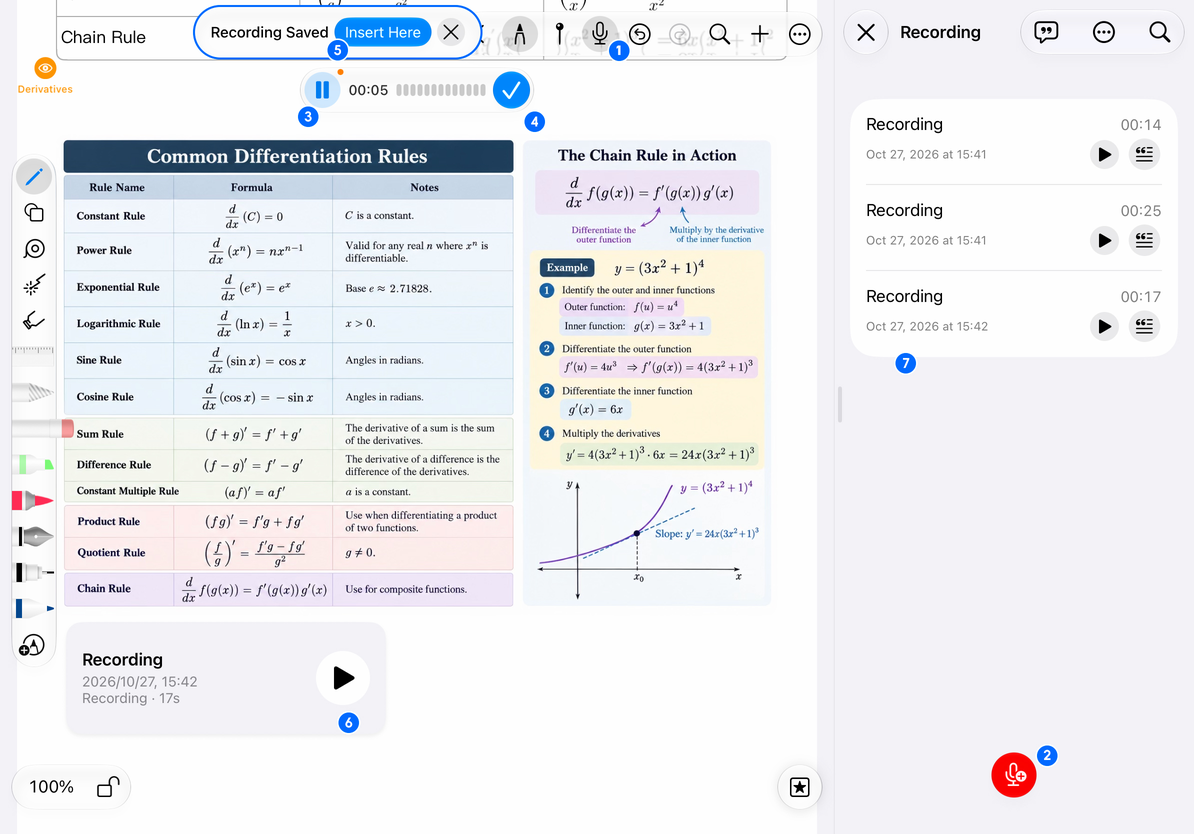
- Öffnen Sie die Aufnahmeliste: Tippen Sie oben auf die Aufnahmeschaltfläche.
- Aufnahme starten: Tippen Sie unten in der Liste auf die rote Mikrofonschaltfläche mit einem Pluszeichen.
- Pause: Tippen Sie auf die Pause-Schaltfläche in der Aufnahmeleiste. Sie können später fortfahren.
- Fertig stellen: Tippen Sie auf das blaue Häkchen, um den Vorgang abzuschließen und zu speichern.
- In die Notiz einfügen: Tippen Sie nach dem Speichern auf Hier einfügen, um eine Aufnahmekarte hinzuzufügen.
- Aufnahmekarte: Auf der Karte werden Name, Uhrzeit, Dauer und Wiedergabesteuerung angezeigt.
- Gespeicherte Aufnahme: Das Audio bleibt zur späteren Wiedergabe in der Aufnahmeliste des aktuellen Dokuments.
In der Liste speichern und dann eine Karte einfügen
Eine abgeschlossene Aufnahme wird in der Aufnahmeliste des aktuellen Dokuments gespeichert. Sie erscheint nicht unbedingt automatisch als Karte.
- Unendliche Dokumente, vertikale Dokumente und Notizen mit Seiten: Wählen Sie Hier einfügen in der Speicheraufforderung, um eine Karte auf der Zeichenfläche oder Seite zu platzieren. Verschieben Sie die Karte bei Bedarf näher an die relevanten Notizen.
- Textdokumente: Verwenden Sie die Speicheraufforderung, um eine Aufnahmekarte in den Text einzufügen. Sie folgt dem Textlayout und wird nicht frei auf einer Zeichenfläche positioniert. Tippen Sie auf die Karte, um die Aufnahme abzuspielen.
Auch ohne Karte bleiben gespeicherte Audiodaten in der Aufnahmeliste verfügbar. Schauen Sie dort nach, bevor Sie dasselbe Material erneut aufnehmen.
Nach einer Unterbrechung
Wenn das System die Aufnahme unterbricht oder Sie nach einer Unterbrechung zur App zurückkehren, überprüfen Sie die Aufnahmeliste und etwaige Wiederherstellungsaufforderungen, bevor Sie eine weitere Aufnahme starten. Audio, das aus der Liste abgespielt wird, ist nicht verloren gegangen. Aufnahmen umbenennen und durchsuchen, um separate Sitzungen zu unterscheiden.
Häufige Fragen
Die Aufnahme ist stumm
Überprüfen Sie die Mikrofonberechtigung, das aktive Audioeingabegerät und ob sich die verstrichene Aufnahmezeit erhöht.
Wird durch das Schließen der Aufnahmeliste das Audio gelöscht?
Das Schließen der Liste und das Speichern von Audio sind separate Aktionen. Überprüfen Sie nach Abschluss einer Aufnahme die Speicherbestätigung und deren Eintrag in der Liste.
Kann Audio synchron mit der Handschrift wiedergegeben werden?
Diese Funktionen bieten Audioaufzeichnung und Aufnahmekarten. Sie bieten keine synchronisierte Strich-für-Strich- oder Wort-für-Wort-Wiedergabe.
Lesen Sie weiter: Wiedergabegeschwindigkeit und Rauschunterdrückung, Aufnahmen transkribieren, Aufnahmen verwalten und zusammenführen.