
Handschrift und Objekte auswählen und bearbeiten
Verfügbar für unendliche Dokumente, vertikale Dokumente und Notizen mit Seiten. Das Lasso wählt vorübergehend eine Gruppe von Elementen auf der Zeichenfläche aus, sodass Sie Handschriften verschieben oder Text und Bilder gemeinsam organisieren können. Es funktioniert anders als die Textauswahl in einem Textdokument.
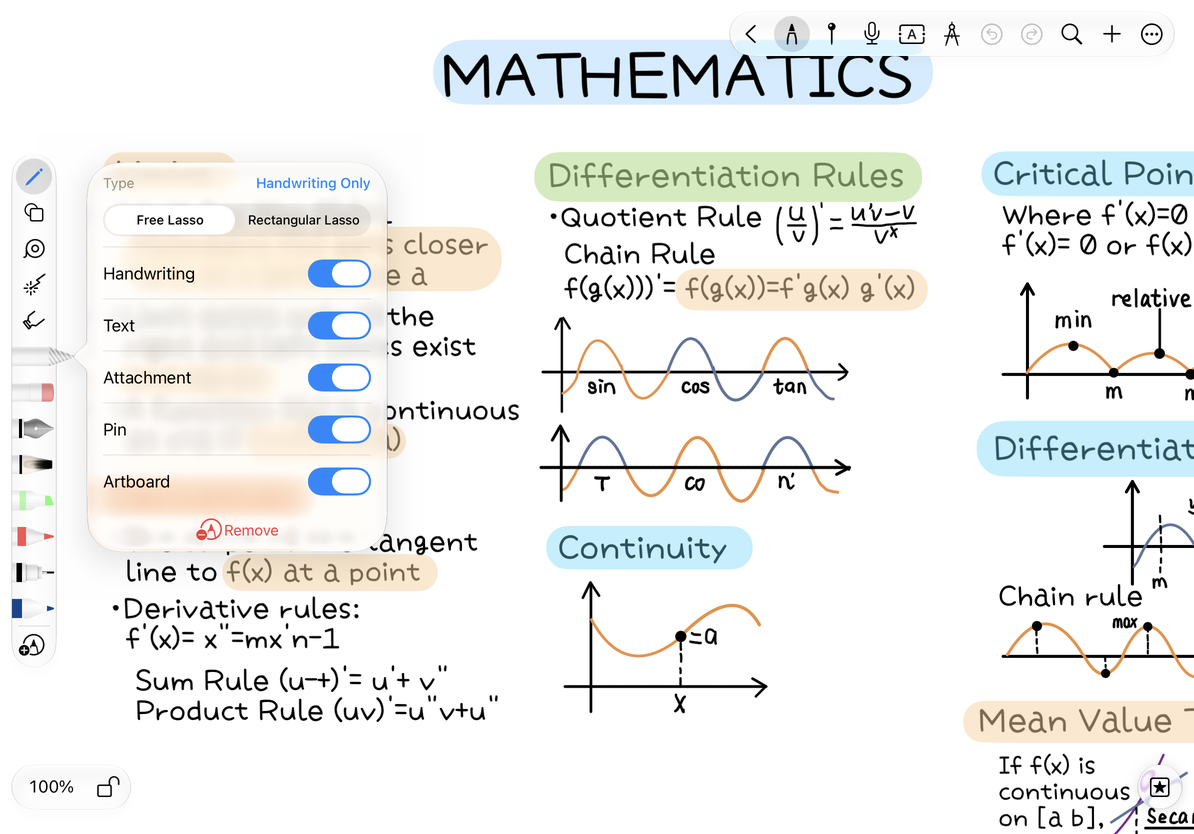
Wählen Sie eine Lasso-Form und Inhaltstypen
- Wählen Sie Lasso im Stiftkasten aus und tippen Sie dann erneut darauf, um seine Eigenschaften zu öffnen.
- Wählen Sie Freihand-Lasso, um den Inhalt frei zu umfahren, oder Rechteck-Lasso, um eine rechteckige Auswahl zu ziehen.
- Tippen Sie auf Nur Handschrift, um nur Tinte auszuwählen. Aktivieren Sie für gemischte Inhalte nach Bedarf die Filter „Handschrift“, „Text“, „Anhang“, „Pin“ und „Zeichenbereich“.
- Kreisen Sie den Inhalt auf der Zeichenfläche ein und prüfen Sie, was ausgewählt ist, bevor Sie handeln. Tippen Sie auf einen leeren Bereich außerhalb der Auswahl, um die Auswahl aufzuheben.
Filter steuern, was das Lasso auswählen kann. Sie verbergen oder löschen keine Canvas-Inhalte. Durch das Einkreisen der ursprünglichen PDF-Seite in einer Notiz mit Seiten wird daraus keine bewegliche Handschrift.
Wählen Sie Lasso Form- und Inhaltsfilter
Verschieben, skalieren und drehen
Ziehen Sie innerhalb einer Auswahl, um deren Inhalt gemeinsam zu verschieben. Um die Größe zu ändern, wählen Sie Größe anpassen und verwenden Sie die Kontrollpunkte. Für unterstützte Auswahlmöglichkeiten werden Rotationssteuerelemente angezeigt. Beenden Sie die Auswahl, um den Inhalt an seiner neuen Position und Größe zu belassen.
Eine Auswahl, die Zeichenbereiche, Tabellen oder Mindmap-Knoten enthält, kann nicht als Gruppe gedreht werden. Die Steuerelemente hängen vom Inhaltstyp ab. Drehen Sie unterstützte Objekte bei Bedarf separat. Verwenden Sie „Rückgängig“, wenn das Ergebnis ungeeignet ist. Wenn eine Abbrechen-Aktion verfügbar ist, können Sie auch abbrechen, bevor Sie die Transformation anwenden.
Bearbeiten Sie eine perfekte Form erneut
Wählen Sie Lasso aus und aktivieren Sie die Handschriftauswahl. Tippen Sie dann auf den Umriss einer erkannten Form, um deren Kontrollpunkte anzuzeigen. Wenn Sie bereits eine vollständig bearbeitbare Form ausgewählt haben, wählen Sie Form bearbeiten aus dem Menü. Eine mit Bildern, Textfeldern oder anderen Formen gemischte Auswahl verwendet nicht dieselbe Bearbeitungsaktion.
Siehe Perfekte Formen zeichnen und einrasten lassen für Kontrollpunkte, Einrasten in der Nähe und die für jede Form verfügbaren Steuerelemente.
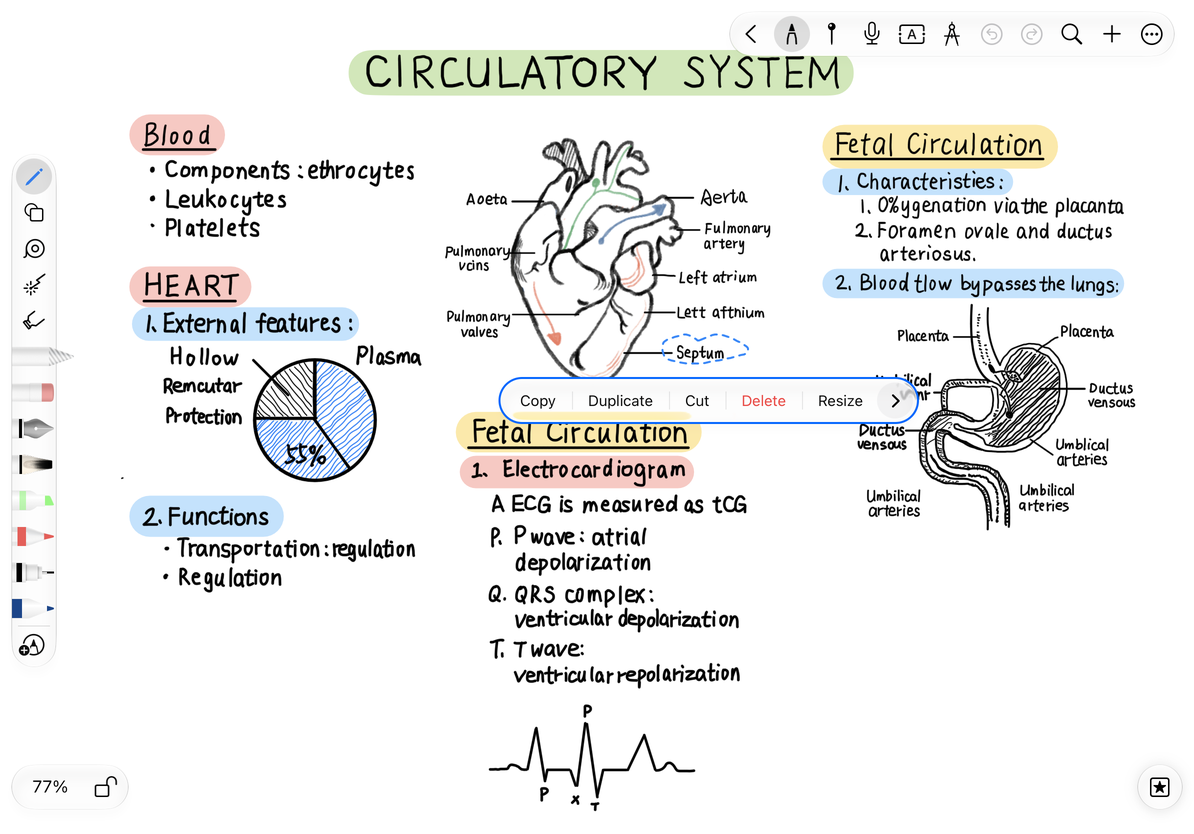
Kopieren, ausschneiden und duplizieren
| Aktion | Was es tut |
|---|---|
| Kopieren | Behält den Originalinhalt bei, sodass Sie eine Kopie an anderer Stelle einfügen können |
| Duplizieren | Erstellt eine Kopie an der aktuellen Position, die Sie an die richtige Stelle ziehen können |
| Ausschneiden | Entfernt bearbeitbaren Inhalt von seinem ursprünglichen Speicherort, sodass Sie ihn an anderer Stelle einfügen können |
| Löschen | Entfernt bearbeitbaren Inhalt aus der Auswahl, ohne ihn einzufügen |
| Farbe ändern | Färbt unterstützte Handschriften oder Objekte neu ein |
Duplizieren ist für Auswahlen mit mehr als 3.000 Strichen nicht verfügbar. Wählen Sie stattdessen kleinere Gruppen aus. Nicht jedes Element in einer gemischten Auswahl unterstützt das Umfärben; Durch diese Aktion werden die Pixel eines Bildes nicht neu eingefärbt.
Kopieren, ausschneiden oder duplizieren
Häufige Fragen
Ich habe den Inhalt eingekreist, aber er wurde nicht ausgewählt
Überprüfen Sie die Lasso-Filter, ob die Objekte gesperrt sind und ob der Inhalt Teil der Original-PDF-Seite ist.
Es werden nur „Kopieren“ und „Screenshot“ angezeigt
Notizen mit Seiten können einen Bereich der Originalseite auch ohne bearbeitbare Handschrift kopieren oder erfassen. Diese Aktionen bedeuten nicht, dass der Seiteninhalt mit dem Lasso gelöscht werden kann.
Wie speichere ich Inhalte zur Wiederverwendung?
Siehe Auswahl exportieren und Assets speichern.
Verwandte Anleitungen: Ein einzelnes Objekt transformieren · Zeichenfläche leeren · Handschrift als Text erkennen