
Erfassen und teilen Sie einen Bereich der Zeichenfläche
Erhältlich in unendlichen und vertikalen Dokumenten. Verwenden Sie den Seitenexport für Notizen mit Seiten und den Textexport für Textdokumente.
Eine Aufnahme der Zeichenfläche ist nützlich, um eine kleine Ableitung, Skizze oder Materialsammlung zu teilen. Sie erstellt ein Bild des ausgewählten Bereichs und bewahrt keine individuell bearbeitbaren Handschriften oder Objekte.
Wählen Sie den Aufnahmebereich
- Öffnen Sie das Dokument und verschieben oder zoomen Sie die Zeichenfläche, um den Bereich anzuzeigen. Verwerfen Sie alle temporären Overlays, die Sie nicht benötigen.
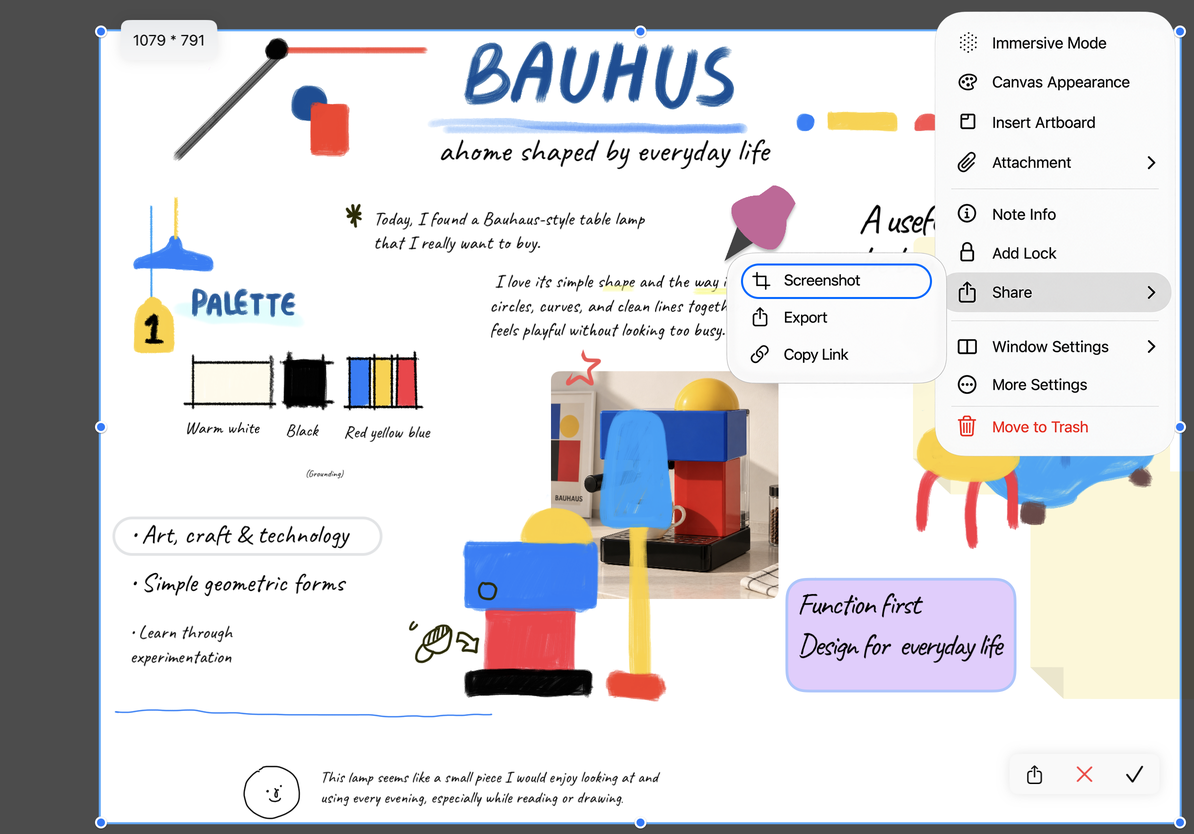
- Wählen Sie Mehr → Teilen → Screenshot. Es erscheint ein Zuschneiderahmen mit einem schattierten Bereich um ihn herum.
- Ziehen Sie innerhalb des Felds, um es zu verschieben, oder ziehen Sie an den Eck- und Kantengriffen, um die Breite und Höhe anzupassen.
- Überprüfen Sie die Größenanzeige und stellen Sie sicher, dass Überschriften, Randnotizen und dünne Linien hineinpassen. Für einen größeren Bereich brechen Sie den Vorgang ab, verkleinern die Zeichenfläche und öffnen das Aufnahmetool erneut.
Wählen Sie den Aufnahmebereich
Sehen Sie sich das Bild in der Vorschau an, teilen Sie es oder ziehen Sie es
Bestätigen Sie, um ein JPEG zu erstellen und die Dateivorschau zu öffnen. Zoomen Sie hinein, um die Kanten, die Textklarheit und unerwünschte Inhalte zu überprüfen. Verwenden Sie dann die Systemfreigabesteuerelemente der Vorschau, um das Bild zu speichern oder zu senden.
Sobald der Bereich fertig ist, können Sie auch die Schaltfläche „Teilen“ in der Aufnahmesymbolleiste verwenden. Wählen Sie ein Ziel wie In Dateien speichern und schließen Sie die Speicherung dort ab. Durch alleiniges Öffnen des Teilen-Menüs wird das Bild nicht gespeichert.
Ziehen Sie auf Geräten, die Drag & Drop unterstützen, das Bild von der Teilen-Schaltfläche des Aufnahmetools in eine App, die Bilder akzeptiert. Das Ergebnis bleibt ein Bild, nicht die ursprünglichen Prodrafts-Objekte. Schließen Sie das Aufnahmetool, wenn Sie das Ergebnis nicht verwenden möchten.
Häufige Fragen
Wenn ein Teil des Inhalts fehlt, passen Sie den Zuschneiderahmen an. Um ein ganzes langes Dokument zu exportieren, verwenden Sie PDF- oder Bildexport. Durch die Erfassung eines größeren Bereichs wird der Text nicht unbedingt klarer; teilen Sie den Inhalt in zwei Bilder auf oder senden Sie bei Bedarf ein PDF.
Verwenden Sie in Notizen mit Seiten Mehr → Teilen → Diese Seite exportieren, wenn dieses Erfassungstool nicht verfügbar ist. Damit der Empfänger die Handschrift und die Objekte bearbeiten kann, senden Sie ein natives Prodrafts-Dokument.
Der Stand dieses Artikels ist der 12. Oktober 2026; Menüs können je nach Gerät und Version variieren.