
Capture e compartilhe uma área de tela
Disponível em documentos infinitos e verticais. Use a exportação de página para notas paginadas e a exportação de texto para documentos de texto.
Uma captura de tela é útil para compartilhar uma pequena derivação, sumário ou coleção de material. Ele cria uma imagem da área selecionada e não preserva manuscritos ou objetos editáveis individualmente.
Escolha a área de captura
- Abra o documento e mova ou amplie a tela para mostrar a área. Ignore quaisquer sobreposições temporárias que você não precisa.
- Escolha Mais → Compartilhar → Captura de tela. Uma caixa de corte aparece com uma área sombreada ao redor.
- Arraste dentro da caixa para movê-la ou arraste as alças de canto e borda para ajustar a largura e a altura.
- Verifique o indicador de tamanho e certifique-se de que os títulos, notas de margem e linhas finas cabem dentro. Para uma área maior, cancele, diminua o zoom na tela e reabra a ferramenta de captura.
Escolha a área de captura
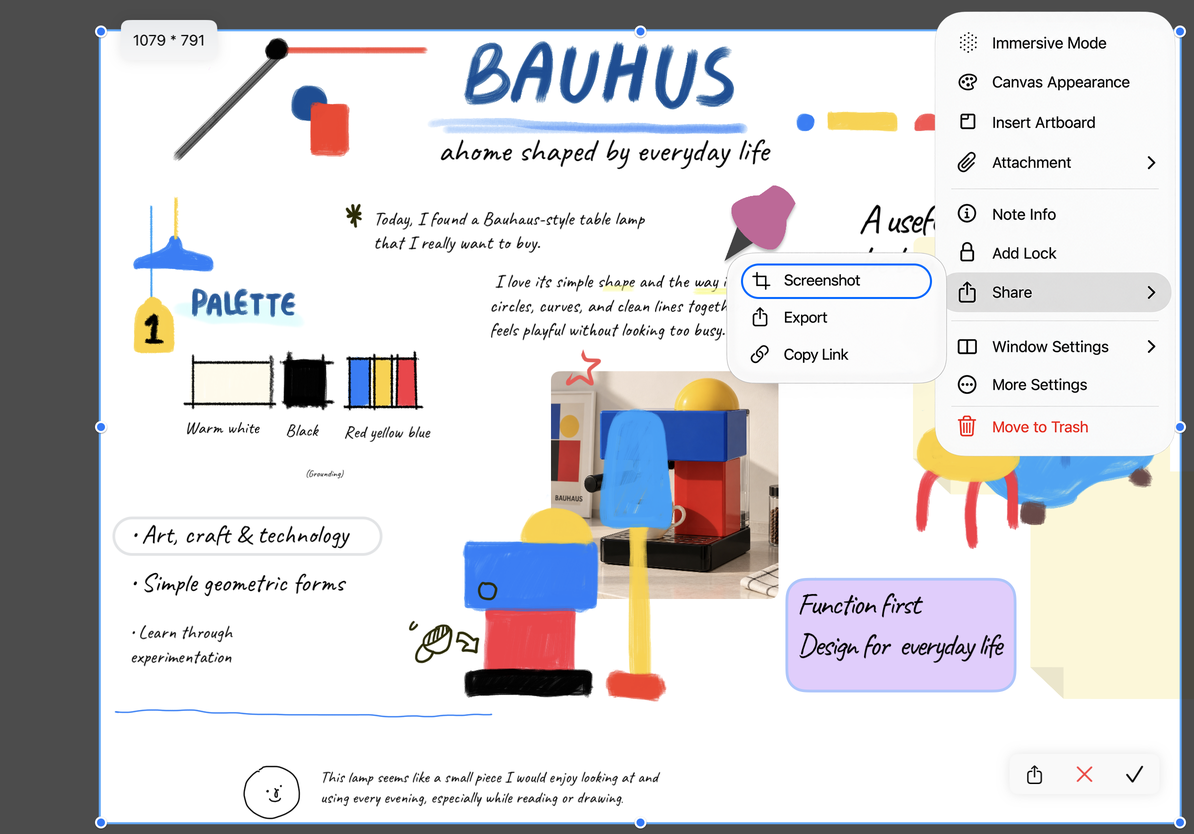
Visualize, compartilhe ou arraste a imagem
Confirme para criar um JPEG e abrir a visualização do arquivo. Aumente o zoom para verificar as bordas, a clareza do texto e qualquer conteúdo indesejado. Em seguida, use os controles de compartilhamento do sistema da visualização para salvá-lo ou enviá-lo.
Você também pode usar o botão de compartilhamento na barra de ferramentas de captura quando a área estiver pronta. Escolha um destino como Salvar em arquivos e termine de salvar lá. Abrir apenas a planilha de compartilhamento não salva a imagem.
Em dispositivos que suportam arrastar e soltar, arraste a imagem do botão de compartilhamento da ferramenta de captura para um aplicativo que aceite imagens. O resultado continua sendo uma imagem, não os objetos originais do Prodrafts. Para sair sem usá-lo, feche a ferramenta de captura.
Perguntas comuns
Se parte do conteúdo estiver faltando, ajuste a caixa de corte. Para exportar um documento inteiro, use Exportação de PDF ou imagem. Capturar uma área maior não torna necessariamente o texto mais claro; divida-o em duas imagens ou envie um PDF se necessário.
Nas notas paginadas, use Mais → Compartilhar → Exportar esta página se esta ferramenta de captura não estiver disponível. Para permitir que o destinatário edite a caligrafia e os objetos, envie um documento nativo do Prodrafts.
Este artigo é atualizado em 12 de outubro de 2026; os menus podem variar entre dispositivos e versões.