
Reconheça a escrita à mão e converta-a em texto
Este recurso funciona com traços manuscritos em documentos infinitos, documentos verticais e notas paginadas. Ele não converte texto em imagens, no PDF subjacente ou em caixas de texto digitadas.
Ativar reconhecimento de manuscrito
Abra Mais → Reconhecimento e busca de escrita à mão e ative o reconhecimento para o tipo de nota que você usa. Documentos Infinitos e Verticais compartilham um conjunto de configurações; As notas paginadas têm configurações separadas. Habilitar um não habilita o outro.
Os resultados dependem dos idiomas e recursos suportados pelo seu dispositivo, bem como da clareza com que você escreve. Comece com uma ou duas linhas bem espaçadas no mesmo idioma e verifique o resultado antes de converter passagens mais longas.
Copiar texto reconhecido
- Selecione a ferramenta Laço. Se necessário, escolha Somente escrita à mão em suas propriedades.
- Circule a caligrafia que você deseja converter.
- Toque em Copiar como texto no menu de seleção.
- Quando a mensagem confirmar que o texto foi copiado para a área de transferência, cole-o em uma caixa de texto, documento ou outro campo de texto e verifique.
A cópia deixa a caligrafia original na tela. Preste atenção especial à pontuação, quebras de linha, números e caracteres parecidos.
Copiar a caligrafia selecionada como texto
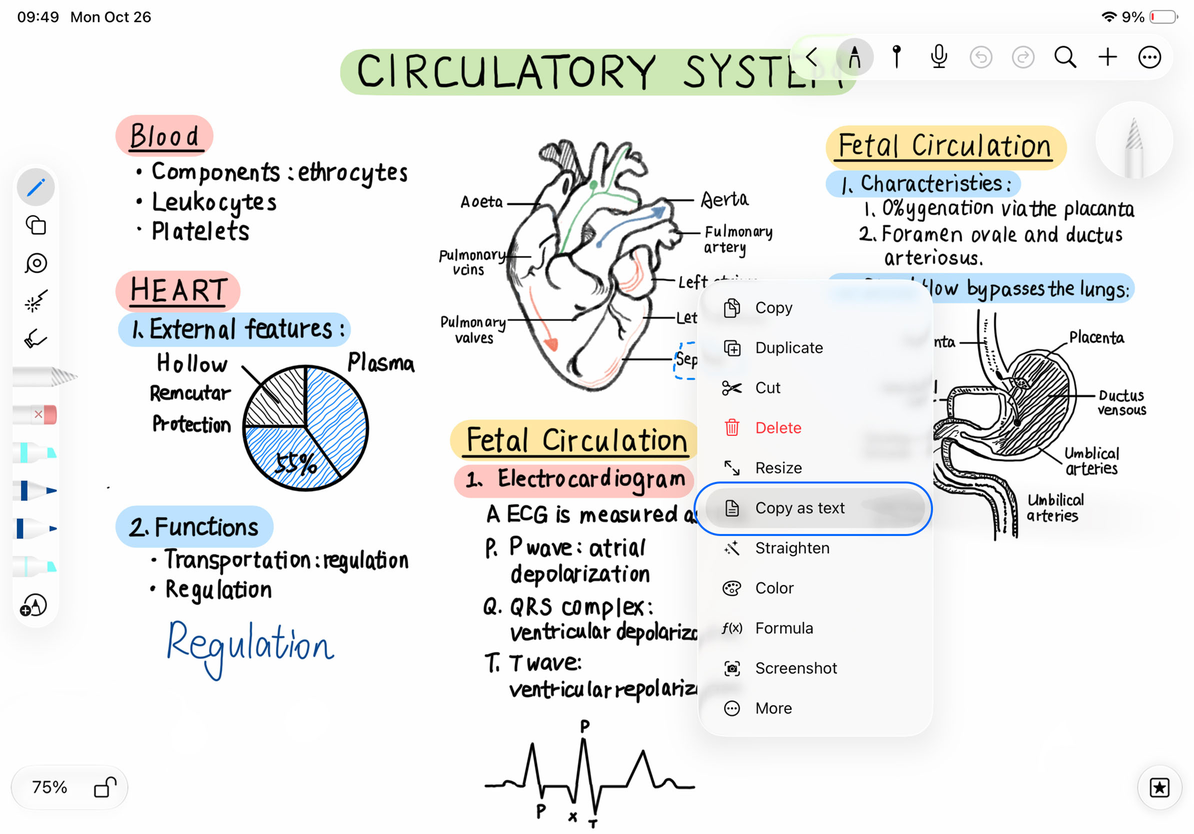
Substitua a escrita manual por uma caixa de texto
Após o reconhecimento ser bem-sucedido, a breve mensagem de resultado inclui Substituir seleção. Mantenha a caligrafia original selecionada e toque neste botão para excluir os traços selecionados e inserir uma caixa de texto contendo o texto reconhecido na mesma área.
Você pode então editar o texto e ajustar sua fonte, tamanho e posição. O texto digitado tem espaçamento diferente do manuscrito, portanto, caracteres individuais podem não estar alinhados com os traços originais. Se você substituir o conteúdo errado, use Desfazer imediatamente. Para extrair o texto mantendo a caligrafia, copie-o sem escolher Substituir seleção.
Perguntas comuns
Copiar porque o texto está faltando no menu
Verifique se o reconhecimento está ativado para o tipo de nota atual e se a seleção do Laço contém escrita à mão, e não uma imagem ou anexo.
Nenhum texto aparece após a conversão
A seleção pode ainda não ter um resultado de reconhecimento utilizável. Tente selecionar uma única linha clara ou digite o texto você mesmo. Selecionar uma imagem repetidamente não a tornará um conteúdo manuscrito.
O botão substituir desapareceu
Selecione a caligrafia novamente e repita a conversão. Não presuma que um resultado de reconhecimento anterior se aplica a uma seleção diferente.
Guias relacionados: Seleção de laço · Editar caixas de texto · Endireitar e refinar a escrita