
Comece com notas paginadas
A nota paginada organiza o conteúdo nas páginas. Você pode começar com um papel em branco ou modelo, ou pode importar um PDF, uma foto ou digitalizar e adicionar anotações.
Notas aplicáveis: Nota paginada, incluindo notas de caderno e PDF, conforme mencionado na demonstração do site.
Crie a partir do papel
- Vá para a pasta de destino na biblioteca.
- Toque em + → Nota paginada.
- Assim que o novo documento for aberto, certifique-se de que o papel padrão seja apropriado para o exercício atual.
- Selecione uma caneta e comece a escrever ou use o menu Adicionar para adicionar texto e imagens.
O modelo padrão atual afetará a cor de fundo e a grade de linhas das novas notas. Quando precisar modificar o tamanho, sombreamento ou modelo, consulte Adicionar páginas e alterar papel.
Comece com informações existentes
Cada uma dessas fontes cria uma nota paginada com páginas que você pode reordenar:
| Fonte | Objetivo | Diferenças a serem observadas |
|---|---|---|
| Arquivo PDF | Ler um folheto, livro ou documento | Somente documentos que contêm texto selecionável podem selecionar diretamente o texto original |
| Fotos do álbum | Organize várias fotos em páginas | O fundo da página é uma imagem |
| Digitalize documentos em papel | Transforme documentos em papel em páginas | Digitalizar páginas é diferente de usar Digitalizar texto em um documento de texto |
| Modelo de papel | Comece com o conteúdo da sua própria nota | O sombreamento e o tamanho podem ser definidos de acordo com o modelo |
Para saber as etapas de importação de arquivos, consulte Importar PDF e outros arquivos. Para o álbum de fotos e a opção de digitalização, consulte Criar notas a partir de fotos e digitalizações.
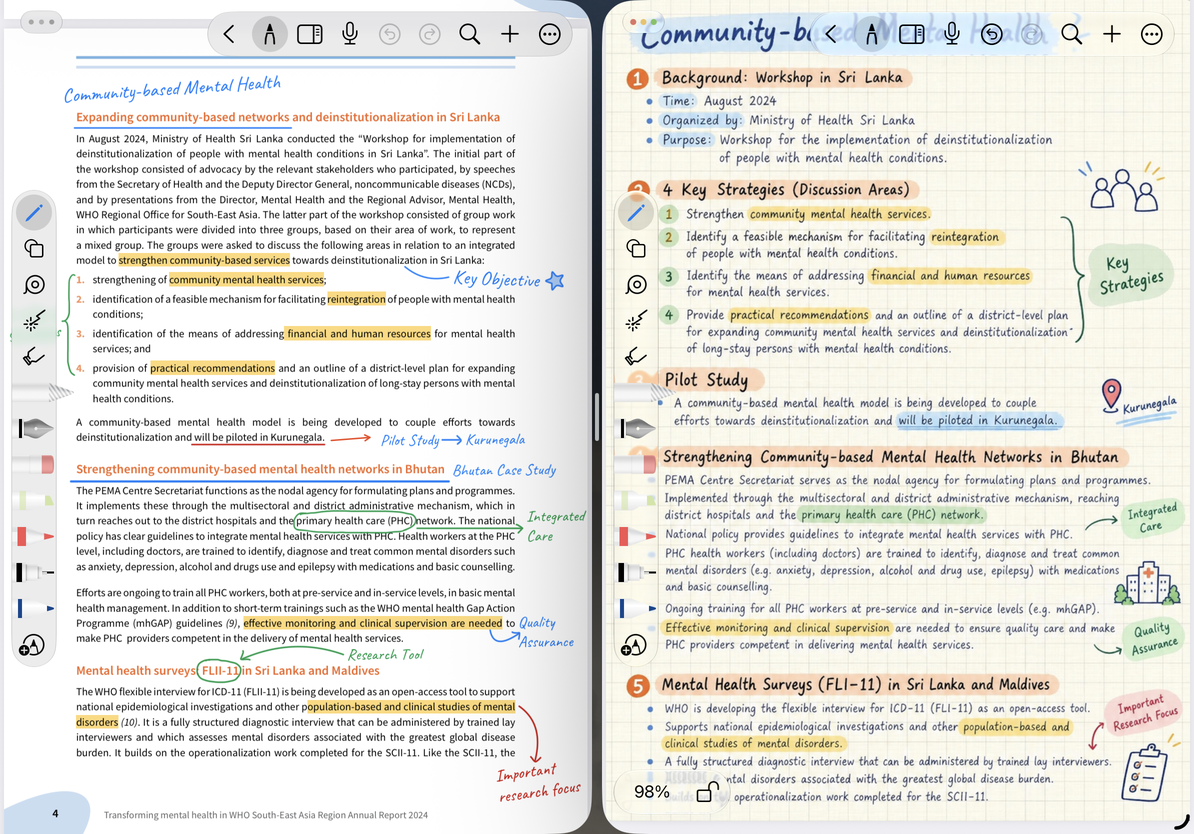
Reconheça as duas camadas de conteúdo da página
O papel ou PDF importado forma o plano de fundo da página. Caligrafia, caixas de texto, imagens, tabelas e outros itens adicionados formam o conteúdo da nota acima dela. Destacar texto e desenhar uma linha com marcador são duas operações diferentes; modificar o texto original do PDF não é o mesmo que editar a caixa de texto inserida.
Ao limpar ou substituir modelos, leia primeiro o escopo do impacto nas instruções de operação. Especialmente para páginas que já foram escritas, não confunda “Substituir plano de fundo”, “Limpar manuscrito”, “Limpar tudo” e “Excluir página”.
Viragem e posicionamento de páginas
- Role a página na direção de leitura atual.
- Quando houver muitas páginas, abra a miniatura para encontrar a página de destino.
- Quando você precisar ir para um número de página específico, use a barra de número de página para entrar na página de destino.
- Você pode adicionar marcadores às páginas às quais retorna com frequência e pode usar sumários para estruturar seus materiais.
Para páginas simples e duplas, direção de rolagem, zoom e exibição de proteção ocular, consulte Configurações de leitura e Navegação de página, respectivamente.
Expandir uma nota
Adicione uma nova página na opção de gerenciamento de páginas, selecione o local de inserção e determine a origem do papel. Quando precisar ajustar a ordem, exiba todas as páginas em miniaturas, saia do estado de seleção, confirme se as notas não estão bloqueadas e arraste as páginas para classificar; a seleção múltipla é usada para operações como cópia, exportação ou exclusão em lote. Copie e cole páginas para reutilizar layouts. Não confunda copiar um documento inteiro com copiar uma página.
Navegar pelas miniaturas das páginas
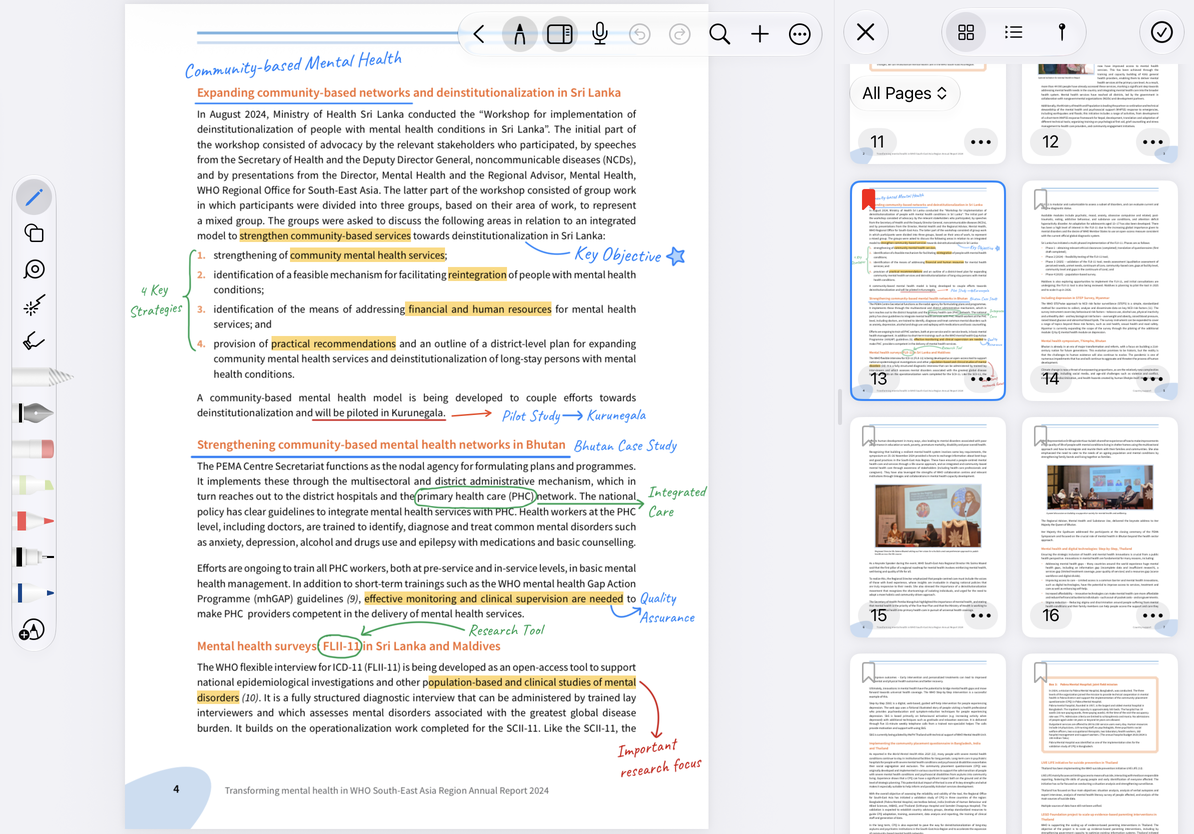
Selecione várias páginas
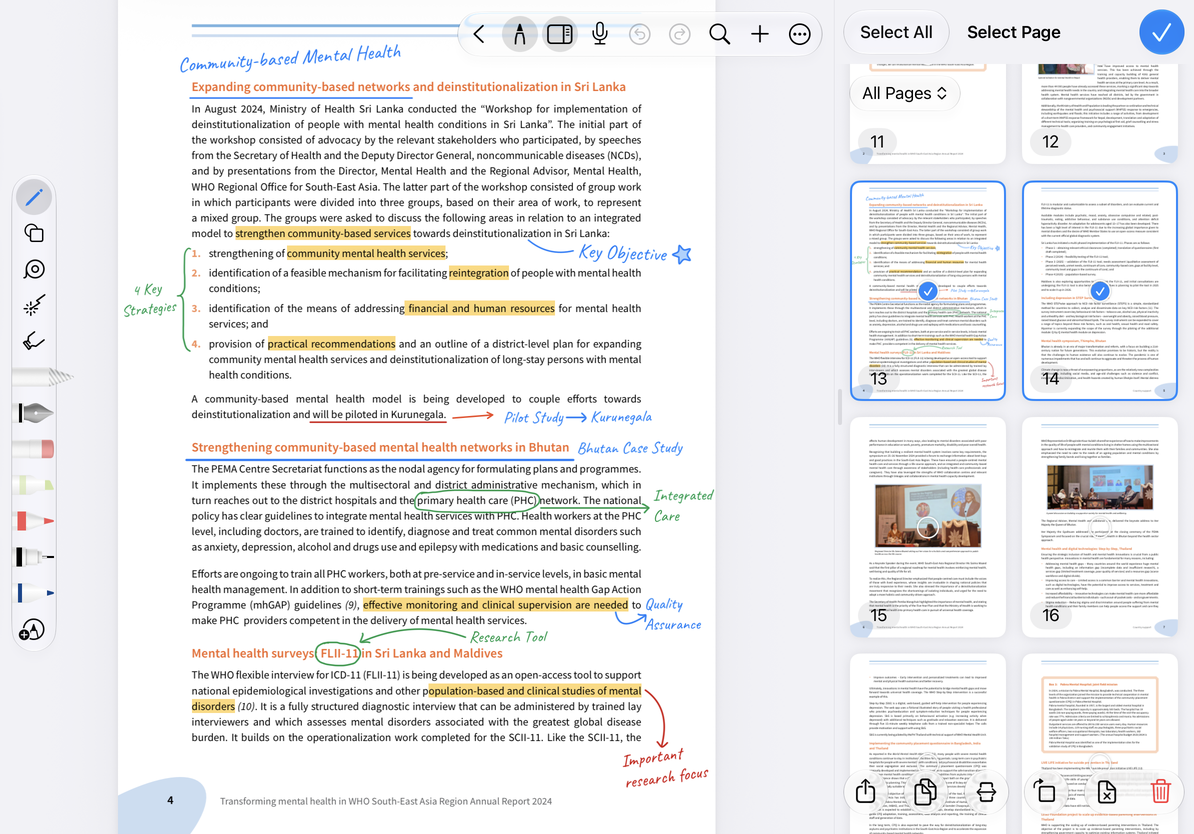
Perguntas frequentes
Por que não consigo selecionar texto em um PDF digitalizado importado?
Pode conter apenas fotos. Você ainda pode escrever ou desenhar um marcador nele, mas não pode esperar os mesmos resultados de seleção de texto original que os PDFs com texto selecionável. Não compare mostrar uma página claramente com uma camada de texto pesquisável.
Quero escrever mais ao lado do folheto
Visualize áreas estendidas esquerda e direita da página. Quando precisar compartilhar de acordo com o papel original, verifique se a exportação inclui a área estendida.