
Reproduza gravações e ajuste a velocidade e a redução de ruído
Disponível para gravações salvas em todos os quatro tipos de documentos no iPhone, iPad e Mac. Inicie a reprodução a partir da lista de gravação do documento atual ou de um cartão de gravação. Os cartões fluem com o texto em documentos de texto; em outros tipos de documentos, eles ficam na tela ou na página.
Brinque e busque
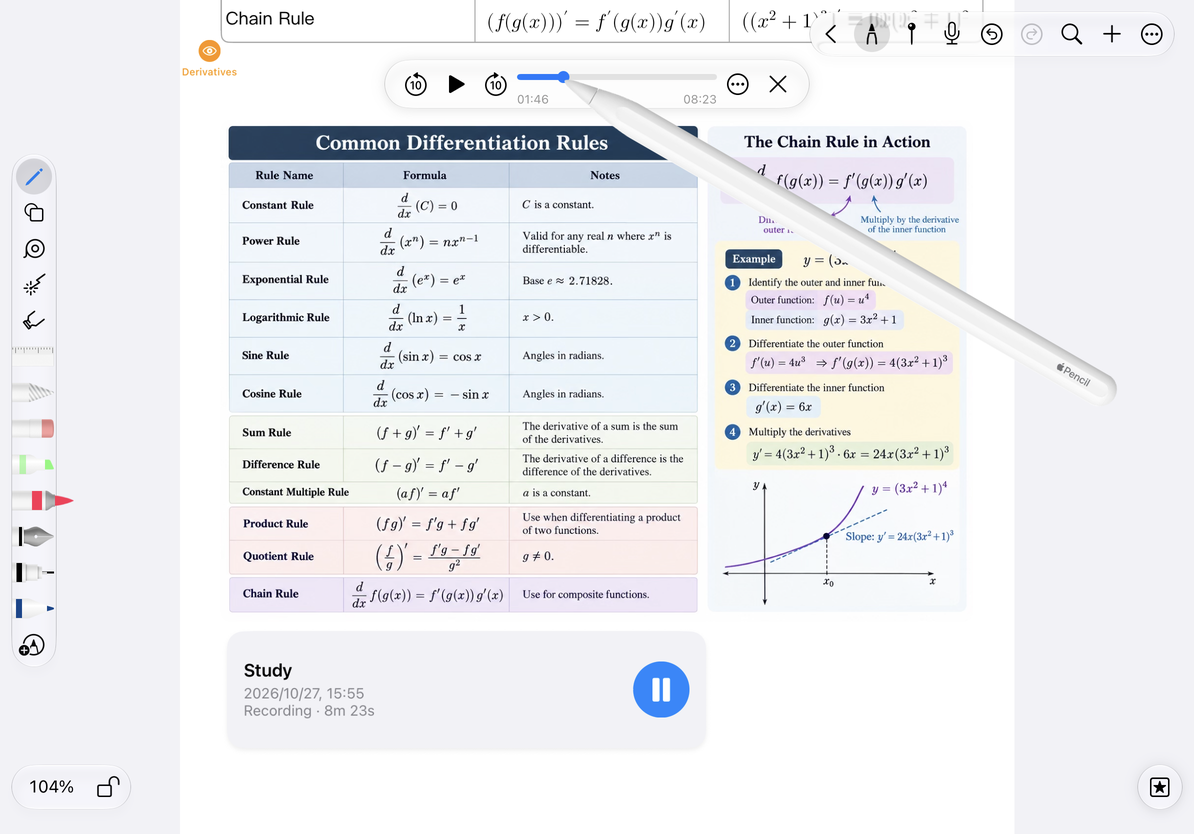
- Abra a lista Gravação de áudio e toque em uma gravação ou toque em seu cartão na nota.
- Use os botões de reprodução e pausa na barra de reprodução.
- Arraste a barra de progresso para um horário ou use os botões de pular para retroceder ou avançar 10 segundos.
- Ao terminar, pause ou feche a barra de reprodução e continue editando.
Pular é útil para ouvir um termo novamente ou passar de uma pausa. Altera apenas a posição de reprodução; não corta o áudio.
Brinque e busque
Ajuste a velocidade e a redução de ruído
Abra o menu Mais da lista de gravações e escolha Ajustes de reprodução. Selecione um Velocidade de reprodução e volte para ouvir. Acelere o material familiar ou diminua a velocidade para transcrição e verificação detalhada. Escolha 1× para velocidade normal.
Alterne a redução de ruído na mesma página de configurações. Compare a mesma passagem curta com ela ligada e desligada. A redução de ruído reduz o ruído durante a reprodução; ele não cria um novo original sem ruído nem garante a remoção de todo o som de fundo.
Perguntas comuns
Por que a reprodução parou quando comecei a gravar?
A gravação e a reprodução não podem ser executadas ao mesmo tempo. Iniciar uma gravação interrompe a reprodução.
A busca altera a transcrição?
Não. Só muda onde você ouve. Para visualizar ou regenerar texto, abra Detalhes da transcrição.
O áudio ainda não está claro
Verifique o volume do sistema, o dispositivo de saída e a qualidade da gravação original. Experimente uma velocidade mais lenta ao consultar a transcrição.
Você pode alterar as configurações de reprodução a qualquer momento. Essas configurações não excluem nem mesclam áudio. Para organizar, compartilhar ou mesclar gravações, consulte Gerenciar gravações.