
Crie uma tabela de tela e edite seu conteúdo
Disponível em documentos infinitos, documentos verticais e notas paginadas. Uma tabela canvas é um objeto posicionável para comparações, planos e informações organizadas. Não é uma calculadora de planilha e utiliza controles diferentes das tabelas em documentos de texto.
Crie e posicione uma tabela
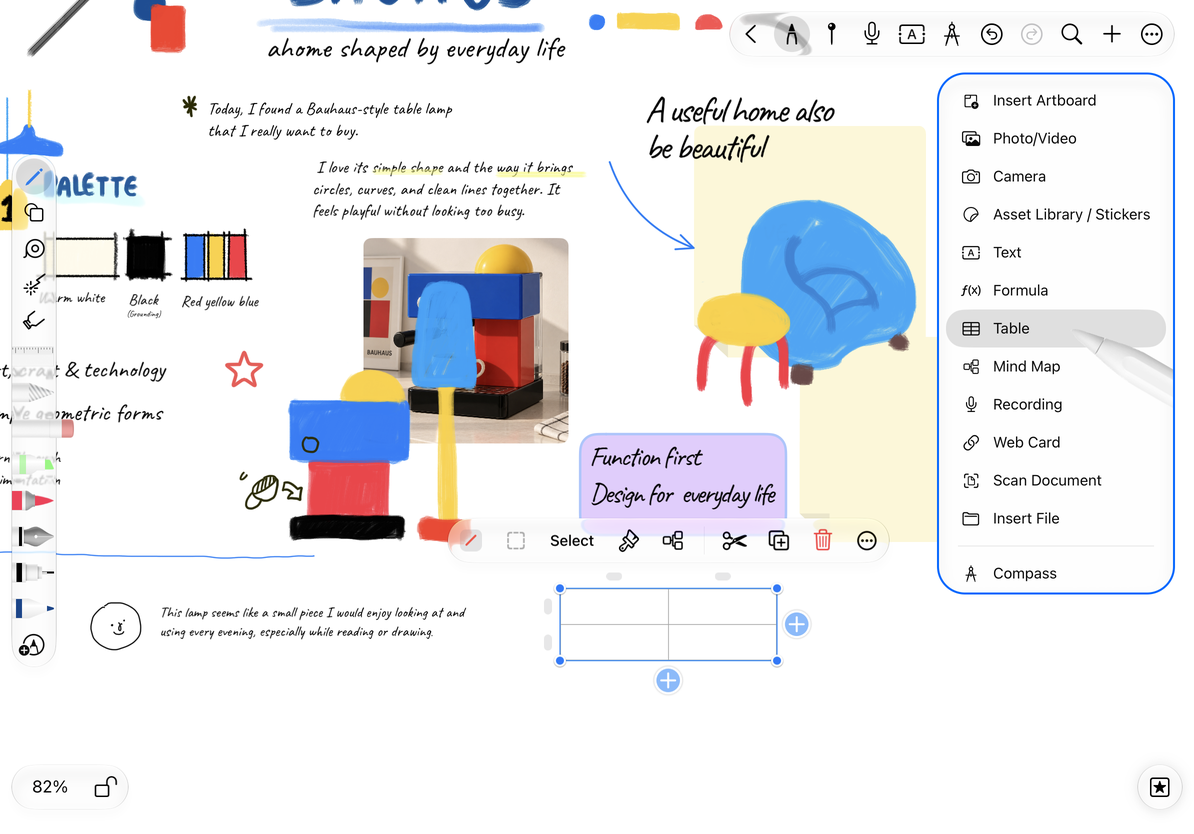
- No modo de edição, escolha Adicionar → Tabela, use um atalho de tabela na barra de ferramentas ou toque e segure uma área em branco para abrir seu menu.
- Uma nova tabela começa com 2 linhas × 2 colunas.
- Selecione a mesa inteira e mova-a para o lugar.
- Toque em uma célula para editá-la. Comece com títulos e uma linha de amostra.
A principal ação de adição em documentos infinitos e verticais, e a ação de pressionar longamente a tela, verifica o acesso ao Prodrafts Pro. Siga as instruções para outras ações. Nas notas paginadas, vá primeiro para a página pretendida; uma tabela canvas não se transforma em texto que flui pelas páginas.
Comece com uma mesa 2 × 2
Insira e edite conteúdo
Selecione a tabela e toque em uma célula para digitar. Toque em outra célula para editá-la. Termine de digitar e toque fora da mesa para retornar à tela. Para alterar uma palavra, selecione o texto dentro da célula em vez de limpar a célula inteira.
Um cursor de texto, um intervalo de células destacado e um quadro de tabela selecionado indicam diferentes estados de edição. Termine de digitar antes de mover a mesa. Selecione um intervalo de células antes de aplicar a formatação em lote ou mesclar células.
Selecione várias células
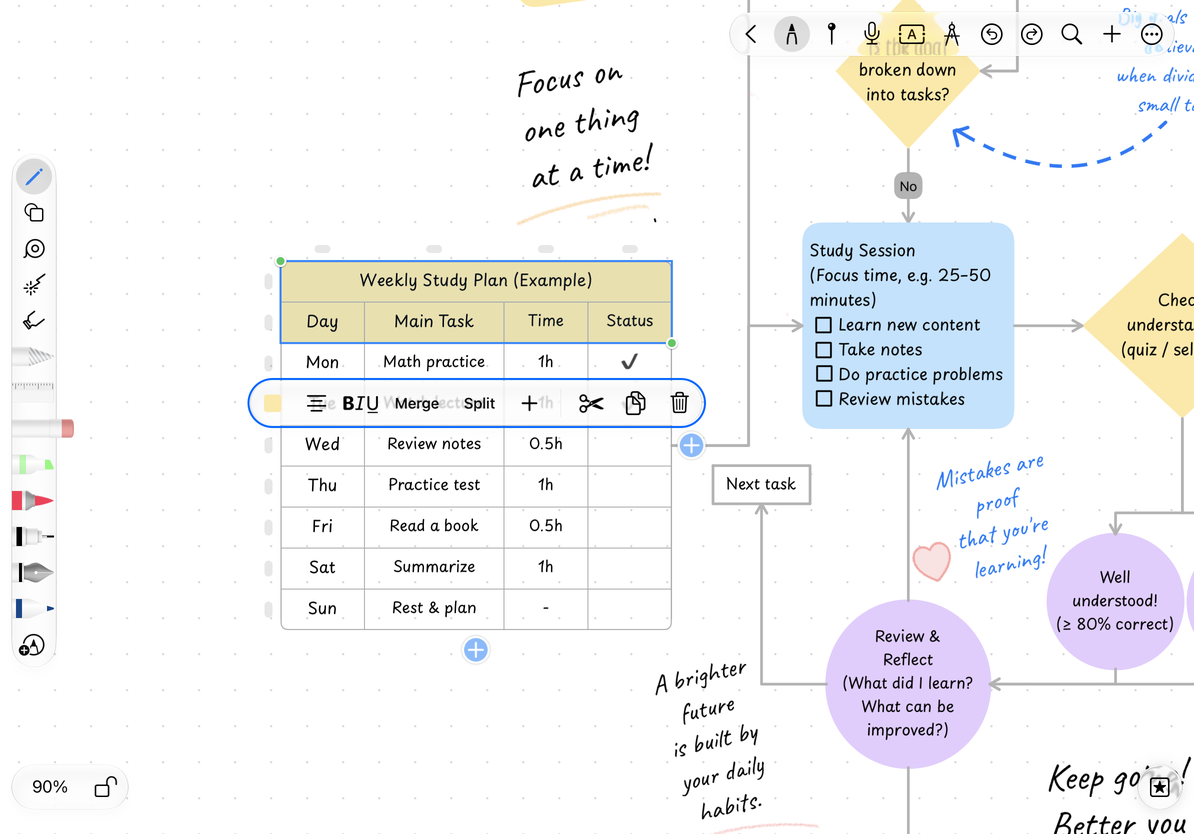
- Toque e segure a célula inicial e arraste até a última célula.
- Solte e verifique a faixa e o menu destacados.
- Arraste as alças de seleção em cada extremidade para expandir ou reduzir o intervalo.
- Continue arrastando perto de uma borda rolável para permitir que a visualização role e alcance mais células.
Com os recursos de acessibilidade do sistema habilitados, as células oferecem ações de seleção e as alças de seleção oferecem ajustes direcionais. Use as ações anunciadas pelo sistema para ajustar o alcance sem realizar o mesmo arrasto e toque longo.
Selecione um intervalo de células contíguo
Tocar seleciona apenas a tabela inteira
Selecione a tabela primeiro e depois toque na célula desejada.
Quero alterar uma coluna inteira
Toque no marcador na parte superior. Para uma linha inteira, use o marcador na lateral.
Quero mesclar células ou alterar linhas e colunas
Verifique primeiro a seleção e depois siga Linhas, colunas e mesclagem.
Guias relacionados: Estrutura da tabela · Estilo e tamanho da tabela · Tabelas de documentos de texto