
Exporte um nó, uma ramificação ou um mapa mental inteiro
Estas etapas se aplicam a mapas mentais em documentos infinitos, documentos verticais e notas paginadas. Decida se deseja compartilhar um único conceito, uma ramificação ou o mapa inteiro antes de escolher o escopo de exportação.
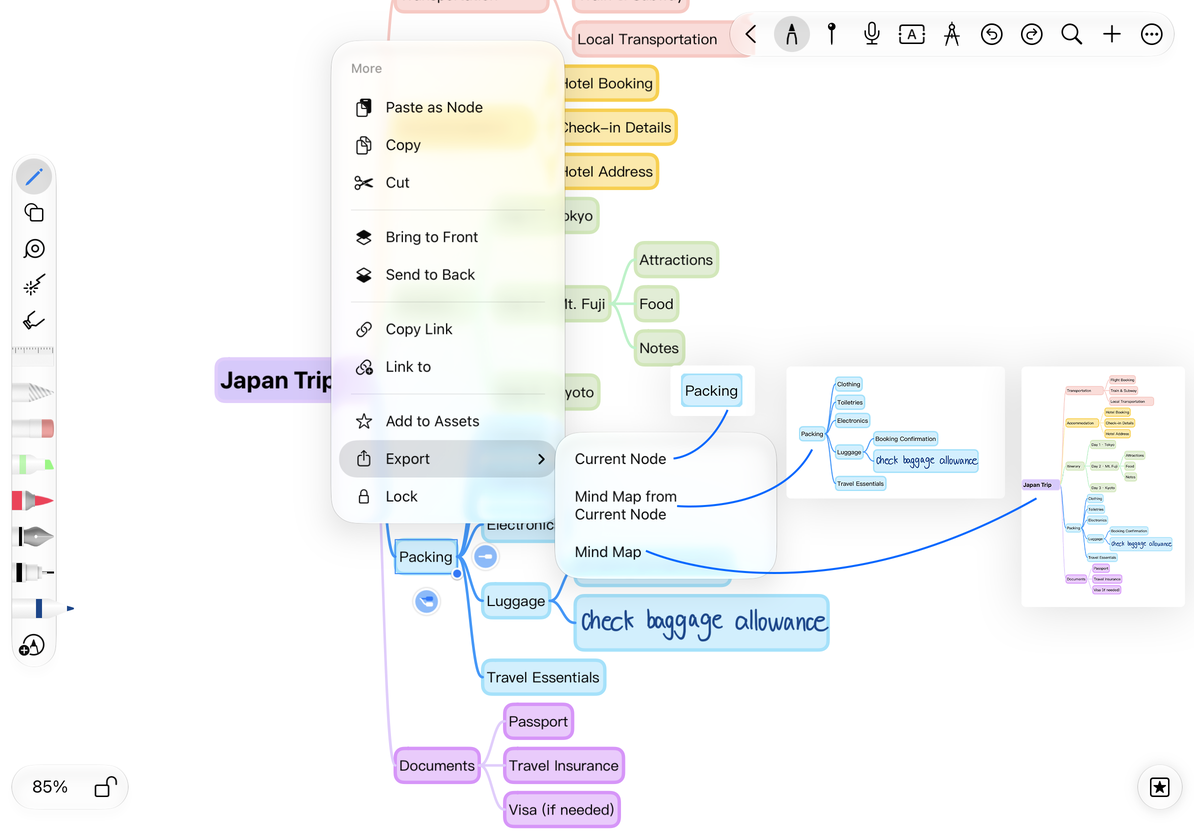
Escolha o que exportar
- Selecione um nó e abra Mais → Exportar.
- Escolha o escopo abaixo.
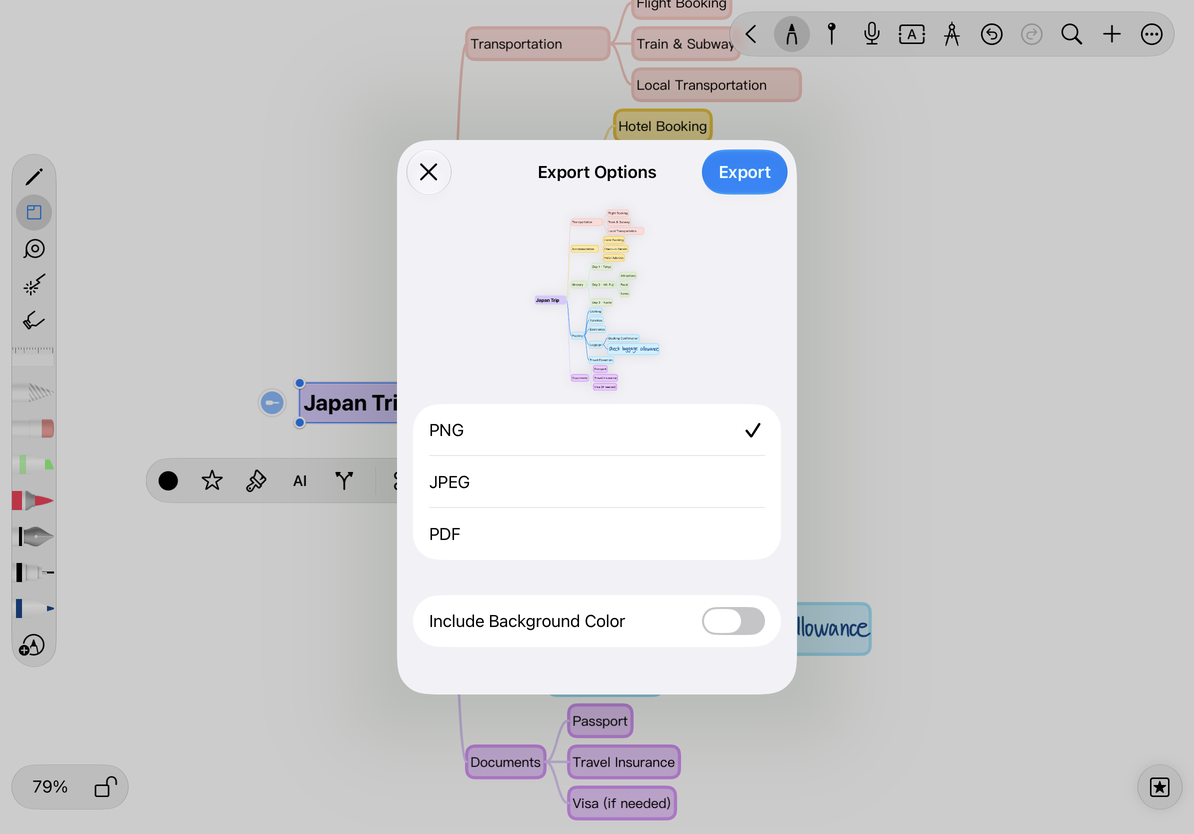
- Verifique a visualização da exportação e defina as opções de formato e plano de fundo.
- Toque em Exportar e salve ou envie o arquivo por meio da planilha de compartilhamento do sistema.
| Opção | Inclui |
|---|---|
| Nó atual | Somente o objeto do nó selecionado |
| Mapa do nó atual | O nó selecionado e seus descendentes; disponível para um nó não raiz com descendentes |
| Mapa mental | O mapa inteiro |
Um nó sem filhos não oferece escopo de ramificação. Para exportar o mapa inteiro desde sua raiz, escolha Mapa Mental.
Escolha um nó, ramificação ou mapa inteiro
Defina o formato de saída
Escolha PNG, JPEG ou PDF. PNG funciona bem em outros documentos e pode preservar áreas transparentes suportadas quando a cor de fundo é excluída. JPEG é amplamente compatível, mas não oferece suporte a transparência. PDF é útil para leitura ou impressão.
Revise opções como Incluir cor de fundo e Incluir o conteúdo sobre o anexo para verificar o plano de fundo e o conteúdo desenhado nos nós. Para mapas grandes, inspecione a clareza do texto e o layout real do PDF. Uma tela completa não substitui a verificação da visualização da exportação.
Escolha um formato e confira a visualização
Verifique galhos caídos e caligrafia
Expanda cada branch que deseja compartilhar e inspecione a visualização da exportação. Os nós recolhidos e a escrita manual associada podem ser ocultados; não presuma que o conteúdo oculto foi verificado na visualização.
Imagens e PDFs exportados mostram o resultado, mas não retêm a estrutura de nós editáveis. Compartilhe um documento Prodrafts nativo se o destinatário precisar reorganizar o mapa.
Apenas uma caixa foi exportada
Verifique se você escolheu Nó atual.
A opção de filial está faltando
Selecione um nó não raiz com filhos.
O texto é muito pequeno no resultado
Exporte ramificações separadas ou ajuste o layout do mapa antes de exportar novamente.
Guias relacionados: Organizar filiais · Estilos de mapas mentais · Exportar documentos nativos